Vue lecture

Open OSCAR Server - Faites revivre AIM sur vos vieilles bécanes

Vous vous souvenez d'AIM ? Mais siiii, le petit bonhomme jaune qui courait, la porte qui claque quand un pote se connecte, les away messages passifs-agressifs à base de paroles de chanson... Et bien la bidouilleuse Veronica a remonté son propre serveur AIM, et ça a l'air de plutôt bien fonctionner

Pour reposer un peu le cadre, AOL a débranché AIM fin 2017. Depuis, les millions de screen names de l'époque pointent dans le vide (Moi c'était FoxMDE ^^), et tous les vieux clients qui traînent actuellement sur vos disques durs ou CD-Rom se connectent à un serveur qui n'existe plus.

Fin de l'histoire, normalement (?).

Bah pas vraiment car AIM tournait sur un protocole qui s'appelle OSCAR, et qui est le même que celui d'ICQ. Du coup, un développeur du nom de mk6i a réimplémenté ce truc en open source, baptisé Open OSCAR Server . En gros, vous faites tourner le serveur sur votre propre machine, vous dites à votre vieux client AIM d'aller taper là plutôt que chez AOL, et hop, vous revoilà en 2003. Veronica utilise ainsi AIM 5.1 sur ses bécanes, et elle héberge le sien sur un petit VPS Debian qui coûte trois francs six sous.

Alors pourquoi avoir fait ça ? Eh bien comme elle le dit elle-même, Discord commençait à la gonfler, et elle avait la nostalgie du lycée. Je vous traduis le passage, il est chouette car je m'y suis bien retrouvé : "Au lycée, la plupart de mes journées commençaient et finissaient par AIM. C'était avant que tout le monde ait des SMS (ou des téléphones portables). Tout, des projets de classe aux relations entières, se passait dans une fenêtre AIM."

Voilà. On a tous connu ça, certains avec MSN ou ICQ...

Ce qui me plaît là-dedans, c'est que ça remet surtout des vieilles machines au boulot. C'est la même énergie que NeoCities et son web fait à la main , sauf qu'ici c'est votre messagerie. Votre Windows 98 dans le placard peut ainsi redevenir utile (gaffe aux virus quand même) ! Vous montez le serveur, vous filez l'adresse à vos potes, et vous avez votre messagerie privée à vous. Pas de pub, et surtout aucun webdesigner coké pour vous chambouler toute l'interface un matin sans prévenir.

Après faut quand même savoir bricoler un minimum sous Linux mais avec son tuto, vous devriez vous en sortir. Bref, si ça vous tente, elle détaille toute la manip sur son blog.

Source

  •  

Comic Chat - L'IRC qui vous dessinait en BD fonctionne encore

Microsoft vient de balancer sur GitHub le code source de Comic Chat. Je pense qu'on est peu nombreux à s'en souvenir mais c'était un logiciel sorti en 1996, imaginé par DJ Kurlander chez Microsoft Research, qui affichait nos discussions IRC sous forme de bande dessinée auto-générée, avec les personnages, les bulles et le cadrage gérés automatiquement.

C'était codé en C++ et 30 ans plus tard, ça se compile encore !

Vous tapiez une phrase, et le logiciel décidait quels personnages coller dans la case, quelle tête ils faisaient, comment les orienter, quelle forme donner à la bulle, à quel moment passer à la case suivante et même quel zoom appliquer. Le tout en temps réel, à partir de vos mots. Par exemple, si vous écriviez un point d'exclamation dans votre phrase, hop, votre avatar levait les bras.

Comic Chat recompilé sous Visual Studio 2022, sur Windows 11. La roue des émotions est en bas à droite.

Kurlander a présenté son bidule à SIGGRAPH 96 avec Tim Skelly et David Salesin et c'était assez innovant pour l'époque parce que Comic Chat ne se contentait pas d'afficher vos messages, mais prenait des décisions éditoriales suivant la gueule de votre conversation, tout ça sans IA ^^.

Les gens avec qui vous discutiez étaient sur des serveurs IRC à écrire de la ligne de commande. Et vous de votre côté, vous étiez dans une vraie bande dessinée à discuter avec eux et chacun d'entre eux avait un petit personnage attribué d'office. Les dessins que vous aviez sous les yeux, d'ailleurs, ne sortaient pas d'une banque de cliparts . C'est Jim Woodring , un auteur de BD indé américain, qui a créé ces personnages.

L'appli a été traduite en 24 langues, livrée avec Internet Explorer 3 puis bundlée avec Windows 98 donc vous l'avez peut-être eu sans le savoir. La version 2 est ensuite arrivée avec IE4 sous le nom de Microsoft Chat, avant que la messagerie instantanée ne bouffe tout au début des années 2000.

Microsoft écrit dans son annonce que Comic Chat a, je cite, "apporté Comic Sans au monde", sauf qu'en réalité c'est Vincent Connare qui avait dessiné la police en 1994 pour Microsoft Bob, dont les bulles en Times New Roman l'avaient rendu dingue. Et cette police est sortie dans le Plus! Pack de Windows 95, soit un an avant Comic Chat. Ouais on me la fait pas moi ^^.

Ce qui est rigolo, c'est que si vous allez fouiller un peu sur le dépôt GitHub et que vous regardez l'historique, vous verrez que Microsoft n'a pas juste poussé une archive et basta. Ils ont carrément reconstruit tout l'historique Git à partir des dates des fichiers. Du coup vous pouvez tomber sur des commits qui datent du 2 août 1996. C'est drôle non ?

Je trouve ça super cool que ce projet soit libéré. Microsoft avait déjà fait le coup avec Zork , passé en MIT l'an dernier. En tout cas, il y a eu chez Microsoft, un petit travail de réactualisation avec des versions qui peuvent fonctionner sur les écrans d'aujourd'hui et se connecter sur de vrais serveurs IRC actuels en TLS. Vous pouvez télécharger ces versions compilées récentes ici.

Et si vous voulez vous lancer, il y a Mermaid Elizabeth qui maintient même une liste de serveurs qui marchent encore avec. Perso, entre ça et un client IRC moderne , mon choix est vite fait ! ^^

Bref, si vous voulez voir à quoi ressemblait le web quand on se demandait sérieusement "et si les discussions étaient des BD ?", c'est sur GitHub .

Source

  •  

Sécurité : Créer facilement des mots de passe efficaces

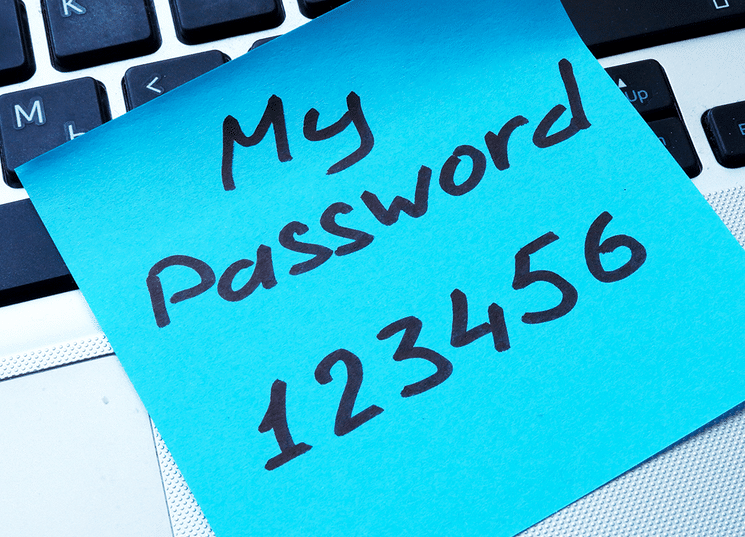
Malgré la mise en place un peu partout de l’authentification multifacteur, nous avons besoin de mots de passe efficaces et pratiques pour nos téléphones, courriels, connexion à l’ordi, banque, etc.

Une grande majorité d’entre nous utilise le même mot de passe pour tous les sites web visités, parce qu’avouons-le, c’est beaucoup plus facile d’avoir à se rappeler d’un seul mot de passe, mais avouons-le, cela peut-être très pénalisant.
Le problème, c’est que nous sommes de plus en plus connectés, et donc devenons de plus en plus vulnérables au vol d’identité, aux fraudes, etc..
Raison de plus pour choisir des mots de passe efficaces et en même temps faciles à retenir, mais comment procéder ?

En utilisant une bonne méthode de construction de mot de passe.

mots de passes efficaces

One rule to rule them all

Cette règle devra vous permettre d’avoir un mot de passe qui :

  1. Soit spécifique au site web auquel il “s’adresse” : 2 sites web ne devraient pas avoir le même mot de passe ;
  2. Soit “lié” à vous : 2 personnes suivant la même méthode de construction de mot de passe ne devraient pas arriver au même résultat.

On va donc partir sur 2 choses :

  1. le nom du site web pour lequel vous voulez avoir un mot de passe
  2. un mot ou une expression qui vous est propre

Libre à vous de trouver une règle à appliquer à votre partie fixe, une règle pour le site web et une manière de combiner les 2.
Par exemple, si Eurédicte Ictor veut s’inscrire sur Le blog du Wis et recherche un mot de passe, il pourrait procéder comme suit :

  1. Prendre ces initiales (“E” et “I“)
  2. Prendre les 2 premières et les 2 dernières lettres du site (“Le” et “is“) et les retourner (“eL” et “si“)
  3. Combiner le tout : EeLIsi

La même règle donne EaYIoo pour Yahoo par exemple, ou EmAIno pour Amazon.

Pourquoi faire simple quand on peut faire compliquer

Ces mots de passe sont déjà suffisamment différents d’un site à l’autre, mais on peut grandement améliorer la complexité de ceux-ci en rajoutant 2 ou 3 choses :

  1. Choisir aussi des chiffres dans la partie “personnelle” ;
  2. Placer un ou plusieurs caractères non alphabétiques dans le mot de passe ;

On arrive par exemple à EeL#81Isi juste parce que Eurédicte est né en 1981.
Une dernière chose qui peut encore plus complexifier le mot de passe est l’utilisation du leet speak, c’est-à-dire le remplacement de lettre par des combinaisons de chiffres et de ponctuation.

Par exemple, remplacer “I” par “1” ou “E” par “3” ou “D” par “|)“.

Au final, avec la règle de construction suivante :

  1. Prendre les initiales de mon prénom et de mon nom (E, I)
  2. leeter” le “E” (3)
  3. Prendre les 2 premières et les 2 dernières lettres du site web (Le, is)
  4. Les inverser (eL, si)
  5. Placer les parties dans cet ordre : Initiale1, Site1, #81, Initiale2, Site2

les mots de passe d’Eurédicte seront :

  • Pour Le blog du Wis : 3eL#81Isi
  • pour Yahoo: 3aY#81Ioo
  • pour Amazon : 3mA#81Ino

Et si Shunn Pol 😆utilise la même méthode qu’Eurédicte, ses mots de passe seront :
  • pour Le blog du Wis : 5eL_1985Psi
  • pour Yahoo : 5aY_1985Poo
  • pour Amazon : 5mA_1985Pno

On remarque que les mots de passe sont différents d’un site à l’autre et d’une personne à l’autre.

On n’est, bien sûr, pas obliger d’aller aussi loin, surtout s’il y a une autre couche de sécurité. Il faut juste choisir une bonne règle de génération en fonction d’une partie fixe et d’une autre changeante afin que vos mots de passe soient le plus efficaces possible.

À voir également : Microsoft 365 : Activer l’authentification Multifacteur (MFA)

L’article Sécurité : Créer facilement des mots de passe efficaces est apparu en premier sur Le Blog du Wis.

  •  

Cloudflare : Ajouter un domaine

Comment ajouter un domaine sur Cloudflare ?
Cloudflare est une entreprise leader en solutions de sécurité et de performances web contribuant à une meilleure qualité de l’internet global.
Composé de plus d’une centaine de data centers gérant plus de 10 000 milliards de requêtes par mois, Cloudflare exploite l’un des plus vastes réseaux au monde.

Car oui, cloudflare ne sert pas juste a géré la zone DNS de votre domaine, la plateforme propose plusieurs services gratuits ou payants tels que la protection DDoS, le Pare-feu pour les applications Web, le serveur de proxy inversé, etc.


Mais alors, comment ajoute-t-on son domaine ?

Attention : À la fin de cette procédure, votre zone DNS ne sera plus gérée par votre service de domaine, mais pas Cloudflare.

Ajouter un domaine

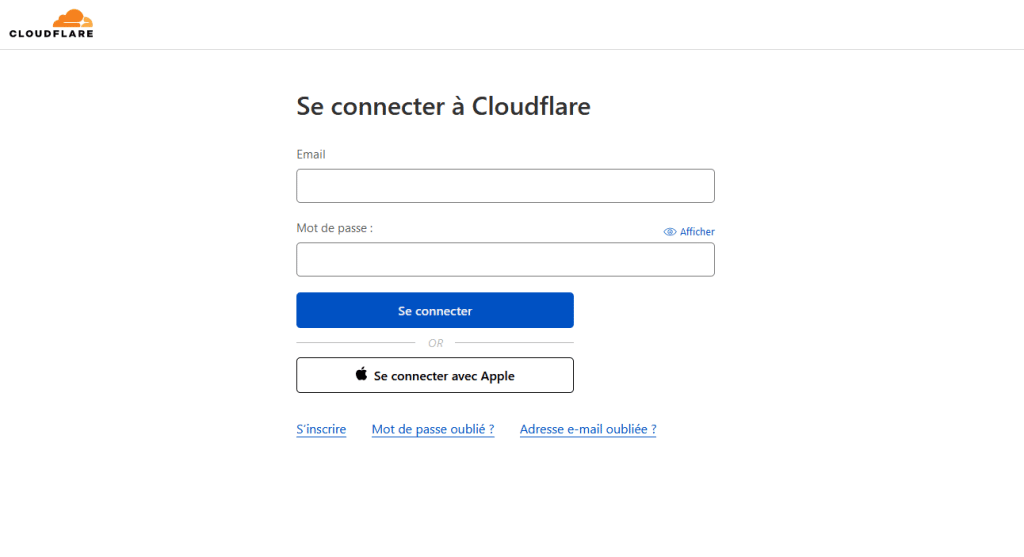
  1. Connectez-vous à Cloudflare ou créer un compte si ce n’est pas déjà fait : https://dash.cloudflare.com/login
    Se connecter à Cloudflare
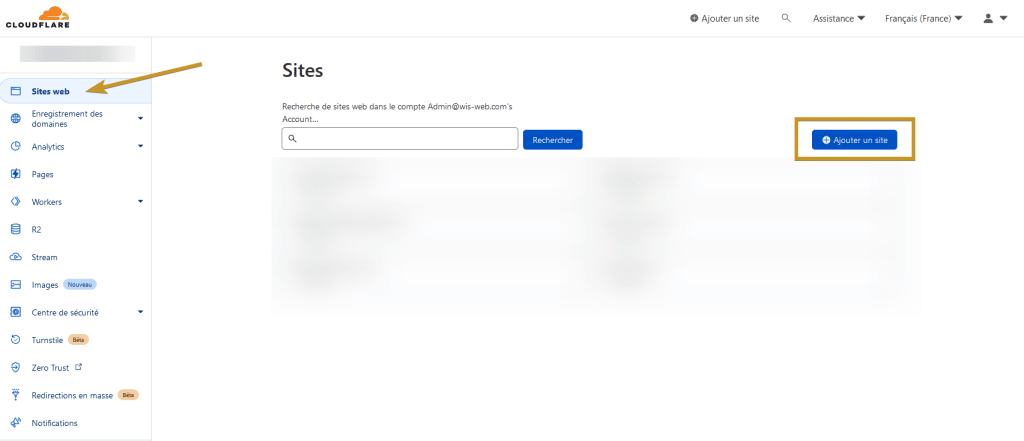
  2. Ajouter votre domaine en cliquant sur “Ajouter un site” depuis le menu “Sites web” :
    Cloudflare - Ajouter un site
  3. Taper ensuite, le nom de votre domaine (exemple : leblogduwis.com).

    Note : Si Cloudflare est incapable d’identifier votre domaine comme un domaine enregistré, assurez-vous d’utiliser un domaine de premier niveau ( .com, .fr, .ca, .net ou autres ).

  4. Choisissez l’offre gratuite (tout en bas) cependant, si vous souhaitez plus de fonctionnalités, commencez par la version pro ($20 US/mois) qui offre une sécurité renforcée, de l’optimisation sans perte d’images, etc.
  5. Cloudflare va alors rechercher vos entrées DNS déjà enregistré chez votre hébergeur de domaine actuel
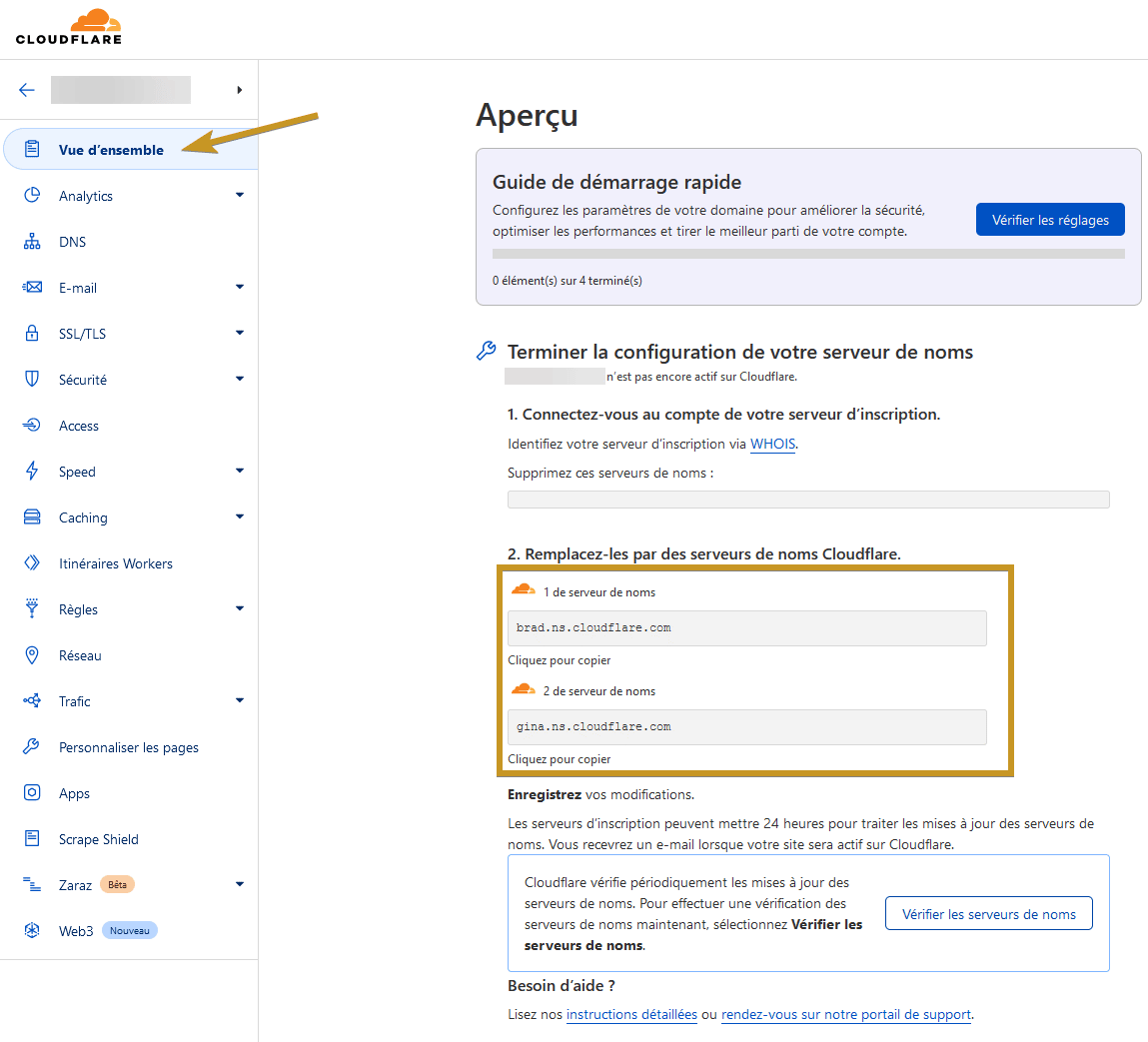
  6. Vous aurez alors le nom des serveurs à mettre à jour chez votre hébergeur de domaine actuel:
    Noms de serveur

Mettre à jour votre serveur de noms

  1. Connectez-vous à votre hébergeur de domaine (exemple : OVH, Godaddy, Hostpapa, etc.)
  2. Changez alors les “Serveurs de noms” par ceux donner par Cloudflare ( exemple : brad.ns.cloudflare.com, gina.ns.cloudflare.com ).

    Note : Les changements peuvent prendre plus de temps selon l’hébergement que vous utilisez cependant, le fait de déjà avoir vos entrées DNS chez Cloudflare empêchera une coupure inopinée de votre site web.

  3. Dès que l’opération sera terminée, vous recevrez un courriel de Cloudflare vous indiquant que votre domaine est actif !

Bravo : Vous avez réussi ! Vous savez maintenant comment activé un domaine avec Cloudflare

L’article Cloudflare : Ajouter un domaine est apparu en premier sur Le Blog du Wis.

  •  
❌