❌

Vue lecture

Chicago95 - Votre Xubuntu déguisé en Windows 95

Chicago95 ça va vous plaire surtout si vous êtes du genre nostalgique sous Linux ! Car c'est un thème complet pour le bureau XFCE qui transforme un Xubuntu en Windows 95 avec le thème des fenêtres, les icônes, les curseurs, les sons, le menu Démarrer avec son bandeau vertical, et même une invite MS-DOS dans le terminal. C'est TROP BEAU !!! Et en plus ça s'installe facilement au clickodrome.

Le menu Démarrer façon Windows 95 de Chicago95, avec son bandeau vertical et ses dossiers jaunes

J'ai donc installé une VM Xubuntu 26.04 à jour (un Ubuntu Server ARM64 auquel j'ai ajouté le paquet xubuntu-desktop) pour tenter de le convertir au look Microsoft qu'on aime tant.

Quelle Xubuntu ?

Niveau prérequis, c'est écrit dans la doc qu'il faut GTK 3.22 ou 3.24 et XFCE 4.12, 4.14 ou 4.16. Sauf que Xubuntu 24.04 tourne en XFCE 4.18, et Xubuntu 26.04 en XFCE 4.20. Donc la question se pose : Est-ce que ça va fonctionner sur ma Xubuntu 26.04 ???

Et bien d'après les retours des utilisateurs sur github ça devrait fonctionner pour l'essentiel maintenant il y aura quand même quelques petites retouches d'icônes et de css à faire donc voilà si vous voulez vraiment pas être embêté il faudra peut-être passer sur une version un peu plus ancienne de XFCE compatible avec cette installe ou alors attendre une mise à jour de Chicago95.

Préparer le terrain

Côté paquets, il vous faudra xfce4-panel-profiles, gtk2-engines-pixbuf pour les applications GTK2, et un compositeur de fenêtres. Récupérez ensuite le dépôt depuis GitHub.

Sur une Xubuntu 26.04 fraîchement installée, xfce4-panel-profiles et gtk2-engines-pixbuf sont déjà là, et le compositeur de XFCE est activé d'office. Pour le dépôt, pas besoin de git, l'archive ZIP de la branche master suffit, et elle se décompresse justement dans un dossier Chicago95-master :

wget https://github.com/grassmunk/Chicago95/archive/refs/heads/master.zip -O Chicago95-master.zip
unzip Chicago95-master.zip
cd Chicago95-master

Avant de lancer quoi que ce soit, sauvegardez bien sûr votre tableau de bord, car l'installeur charge le sien par-dessus sans garder l'ancien. Voici la commande pour faire ce backup :

xfce4-panel-profiles save ~/panneau-avant-chicago95.tar.bz2

Notez aussi à la main vos réglages actuels (thème, icônes, curseurs, thème et police des fenêtres, ombres, notifications, sons, icônes du bureau et fond d'écran) puisque l'installeur les remplace sans en garder la trace. Et si vous avez un dossier ~/.config/xfce4/labwc, copiez-le de côté, car il en réécrit rc.xml et environment sans sauvegarde.

Voilà, si vous vous engagez dans cette voie avec Chicago 95, sachez qu'il n'y a pas de désinstallateur pour revenir en arrière. Donc c'est à vous de prendre vos précautions avant, sinon si ça ne vous plaît pas, tant pis pour vous.

Lancer l'installeur

C'est un assistant graphique codé en Python 3 avec GTK 3, donc depuis le dossier Chicago95-master, la commande qui en découle c'est :

python3 installer.py

Elle fonctionne telle quelle sur la 26.04, où le module GTK de Python est installé d'office. L'installeur s'ouvre en plein écran, sur un fond bleu tramé façon programme d'installation de 1995. Vous allez voir, c'est bluffant, on se retrouve comme à l'époque !

L'installeur de Chicago95 au lancement, sur notre Xubuntu 26.04

L'installeur de Chicago95 à l'étape des composants, avec thème GTK, icônes, curseurs, fond, sons et polices cochés

Le premier écran liste les composants, tous cochés par défaut : thème GTK, icônes, curseurs, fond, sons et polices. Et le second propose les personnalisations, à savoir l'animation de Thunar, les couleurs du terminal et l'invite bash, cochées elles aussi, l'invite zsh qui ne l'est pas, et le tableau de bord. Cette dernière case reste grisée si xfce4-panel-profiles n'est pas installé.

Les six composants, tous cochés par défaut, avec leur poids

Les personnalisations, l'invite zsh étant la seule décochée

Voici ce qu'il va installer, tout ça dans votre dossier personnel. Le thème part dans ~/.themes, les icônes et les curseurs dans ~/.icons, les sons dans ~/.local/share/sounds et le contenu du dossier Fonts dans ~/.fonts. Il active ensuite le tout par xfconf et tente de remplacer votre fond d'écran par un aplat bleu canard #008080 que j'aime tellement !!

Sauf qu'il écrit ce réglage pour un écran baptisé monitorVirtual1 en dur, alors que XFCE 4.20 nomme l'écran d'après sa sortie vidéo. Donc chez moi, le fond n'a pas bougé, et l'installeur n'a rien affiché.

Côté terminal, il copie le jeu de couleurs Chicago95.theme dans ~/.local/share/xfce4/terminal/colorschemes, remplace terminalrc après l'avoir copié en backup.terminalrc.chicago95 s'il existait, et ajoute l'invite MS-DOS à la fin de votre ~/.bashrc. La copie de ce dernier, backup.bashrc.chicago95, atterrit alors dans ~/.config/xfce4/terminal/ et pas dans votre dossier racine.

Enfin, il glisse un bloc @import dans ~/.config/gtk-4.0/gtk.css (sauvegardé en backup.gtk.css.chicago95), modifie la config de labwc évoquée plus haut, et charge son profil de tableau de bord.

Juste avant, à la fin de la copie, le tableau de bord de XFCE affiche une fenêtre d'erreur, car le profil de tableau de bord de Chicago95 réclame le greffon "statusnotifier", c'est-à-dire un paquet qu'Ubuntu a retiré dès la 23.04 et dont la zone de notification standard, déjà présente dans le profil, a repris le rôle.

Cliquez donc sur Supprimer. L'installeur ouvre aussi tout seul un fichier post_install.txt dans Mousepad, avec les étapes qu'il n'a pas pu réaliser.

Fin de l'installation sous XFCE 4.20 : le greffon statusnotifier manque, et post_install.txt s'ouvre tout seul

Fermez ensuite votre session et rouvrez-la.

Pour le fond d'écran, faites-le à la main, avec un clic droit sur le bureau puis Paramètres du bureau. Dans l'onglet Arrière-plan, mettez le Style sur Aucun, puis cliquez sur la pastille de la première couleur, sur le + des couleurs personnalisées, et saisissez #008080 dans le champ de saisie.

Et là, petit piège : la liste Couleur affiche déjà "Couleur unie", mais chez moi le bureau restait noir tant que je n'y avais pas touché. Je l'ai passée sur "Dégradé horizontal" puis remise sur "Couleur unie", et ce bleu canard que certains qualifieraient de "vert canard" (les fous !) est apparu comme par magie.

Le fond bleu canard réglé à la main, style Aucun et couleur unie #008080

Le terminal habillé en invite MS-DOS, à côté d'une calculatrice aux boutons gris façon 1995

Voici ma Xubuntu 26.04 au terme de tout ça, avec le bon fond et Helvetica en place, menu Start ouvert pour que vous voyiez comme Linux peut être enfin BEAU !! lol

Notre Xubuntu 26.04 en Windows 95, menu Start ouvert

Finir à la main

Non, pas comme dans votre salon de massage parisien. En fait, si un réglage n'a pas pris, faut aller dans le gestionnaire de paramètres, Apparence, choisir Chicago95 comme style, puis Chicago95 ou Chicago95-tux comme icônes.

Dans le Gestionnaire de fenêtres, choisissez Chicago95 et une police de titre Sans Bold en 8 points. Dans Notifications, Chicago95 avec une opacité de 100 %. Et dans Souris et pavé tactile, prenez par exemple Chicago95 Standard Cursors, ou la version au sablier animé.

Sur mon essai, l'installeur avait déjà tout réglé dans ces fenêtres, sauf la police par défaut, restée en Noto Sans :

Chicago95 sélectionné dans la fenêtre Apparence de XFCE

Hé oui, pour la police, attention, la vraie MS Sans Serif n'est pas fournie. Mais la doc explique comment récupérer sserife.fon et micross.ttf sur un Windows et convertir le premier avec FontForge. À défaut, elle propose une Helvetica bitmap incluse, mais certains systèmes bloquent les polices bitmap, et la doc fait alors toucher à la config système avec :

sudo mv /etc/fonts/conf.d/70-no-bitmaps.conf /etc/fonts/conf.d/70-no-bitmaps.conf.bak

Sauf que sur Xubuntu 26.04, et sur la 24.04 aussi d'après la liste des fichiers du paquet fontconfig-config, ce fichier s'appelle 70-no-bitmaps-except-emoji.conf. Pour cela, le fichier INSTALL.md donne donc une variante qui fonctionne :

sudo mv /etc/fonts/conf.d/70-no-bitmaps-except-emoji.conf /etc/fonts/conf.d/70-no-bitmaps-except-emoji.conf.bak

La première commande de la doc échoue sur Xubuntu 26.04 : le fichier porte un autre nom

Chez moi, la commande fc-list a ainsi trouvé la Helvetica de Chicago95, alors qu'elle n'en trouvait aucune avant. Choisissez-la ensuite dans l'onglet Polices de la fenêtre Apparence, en taille 8, avec un lissage "Important".

Avec le bon nom de fichier, la Helvetica bitmap apparaît dans fc-list

Avant de choisir cette police, notez celle qui est en place (chez moi, Noto Sans), sa taille et son lissage : la liste des réglages à noter plus haut ne les cite pas, et sans eux vous ne saurez pas quoi remettre en revenant en arrière.

Pour les sons, la doc demande d'installer SoX et canberra avec cette ligne :

sudo apt-get install gnome-session-canberra sox libcanberra-gtk3-module libcanberra-gtk-module

Sauf que le dernier paquet, libcanberra-gtk-module, existe encore dans les dépôts de la 24.04 mais plus dans ceux de la 26.04. Sur cette dernière, apt refuse alors toute la ligne et n'installe rien du tout, donc retirez-le, et les trois autres passent sans broncher :

sudo apt-get install gnome-session-canberra sox libcanberra-gtk3-module

La ligne des sons de la doc, refusée en bloc par apt sur la 26.04

Vous trouverez tous ces tweaks dans le fichier post_install.txt du projet Chicago95.

Revenir en arrière

Comme il n'y a pas de désinstalleur, tout se défait à la main. Rechargez d'abord votre tableau de bord :

xfce4-panel-profiles load ~/panneau-avant-chicago95.tar.bz2

Le tableau de bord d'origine rechargé, la barre Xubuntu revient en haut

Remettez ensuite un par un les réglages que vous avez notés : thème, icônes, curseurs, thème, police et ombres des fenêtres, notifications, sons, icônes du bureau et fond d'écran. Recopiez aussi votre dossier labwc si vous l'aviez mis de côté. Puis retirez le bloc GTK4 avec la commande de la doc, car sinon chaque application GTK4 lancée affichera une erreur d'import une fois le thème supprimé :

sed -i '/>>> Chicago95 GTK4 BEGIN/,/<<< Chicago95 GTK4 END/d' ~/.config/gtk-4.0/gtk.css

Remettez aussi la police par défaut, sa taille et le lissage dans la fenêtre Apparence avant de supprimer les polices de Chicago95 de ~/.fonts, puisque ce tuto les change plus haut.

Restaurez enfin votre .bashrc et votre terminalrc depuis leurs copies backup.*.chicago95 de ~/.config/xfce4/terminal/, à condition de n'avoir lancé l'installeur qu'une fois, puisqu'un second passage écrase ces copies avec des fichiers déjà modifiés.

Puis supprimez le dossier Chicago95 de ~/.themes et de ~/.local/share/sounds, ainsi que les dossiers d'icônes et de curseurs Chicago95 de ~/.icons, les polices copiées dans ~/.fonts et Chicago95.theme dans le dossier colorschemes du terminal. Si vous avez renommé 70-no-bitmaps-except-emoji.conf, redonnez-lui également son petit nom.

Sur une Xubuntu neuve, vous ne trouverez d'ailleurs pas de backup.terminalrc.chicago95, puisqu'il n'y avait pas de terminalrc à sauvegarder, et il suffit de supprimer celui de Chicago95. Sur ma VM, ce ménage m'a remis un bureau identique à celui de départ, et le .bashrc restauré était celui d'origine, au caractère près.

Youpi !

Le bureau Xubuntu de départ, une fois tout défait à la main

Avouez que c'est quand même moins joli que Windows 95 comme style, non ?

Bref, amusez-vous bien avec votre bureau de 1995, mais gardez vos sauvegardes sous la main...

Source : GitHub
  •  

The “Desktop 95” Watch is a love-letter to the greatest Windows OS of all time

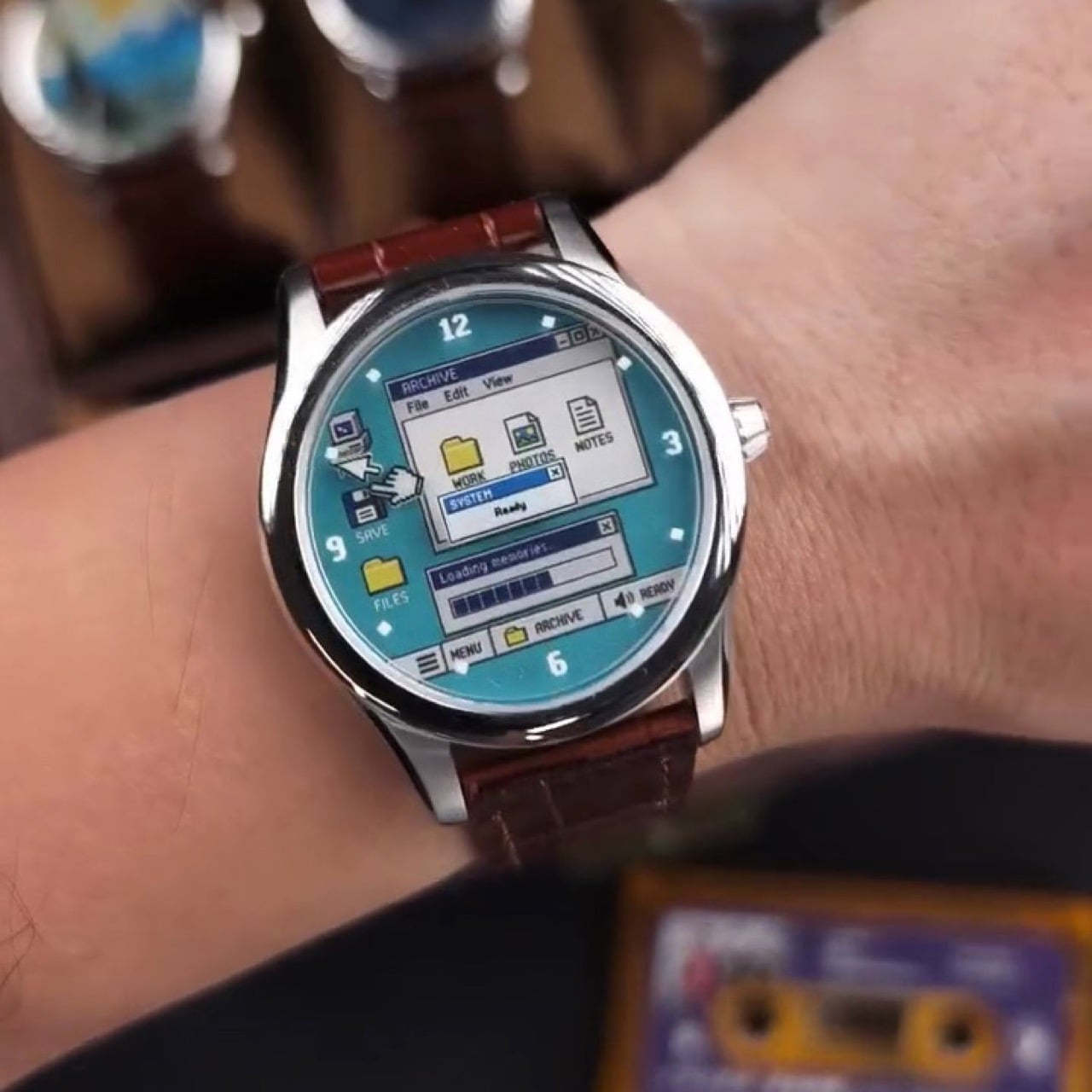
There was a time when a computer’s biggest annoyance was a progress bar inching slowly or a dial-up modem screeching and hissing its way online. Nobody pinged you on Teams, Copilot didn’t offer to rewrite your emails, and the worst thing your PC could do was crash in the middle of Solitaire. Benlywatch’s Desktop 95 bottles that era and straps it to your wrist. The limited-edition analog watch puts a Windows 95-style desktop on its dial, complete with teal wallpaper, beveled windows, and a dialog box that reads “Loading memories…” Honestly, that progress bar is the most accurate thing anyone has written about millennials.

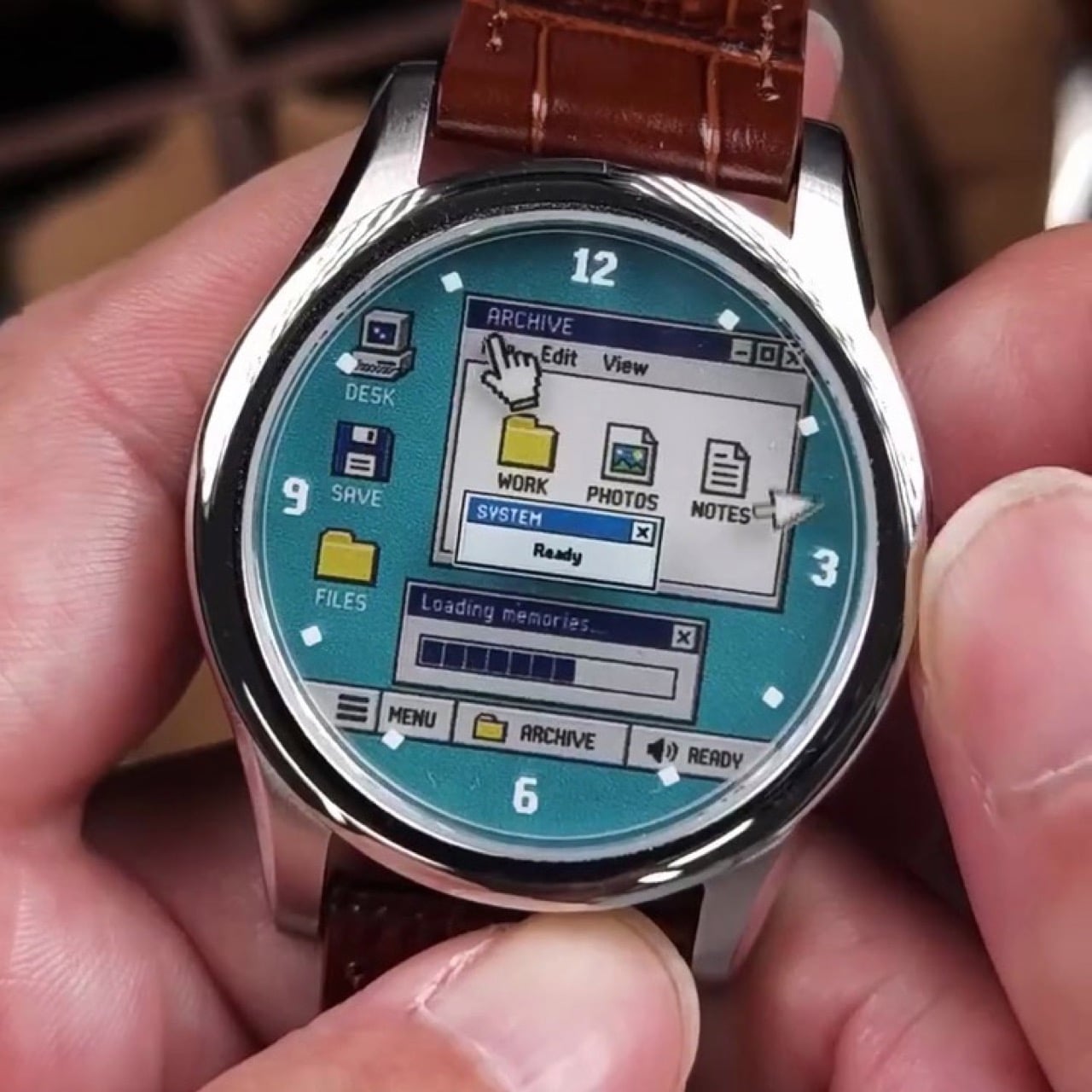
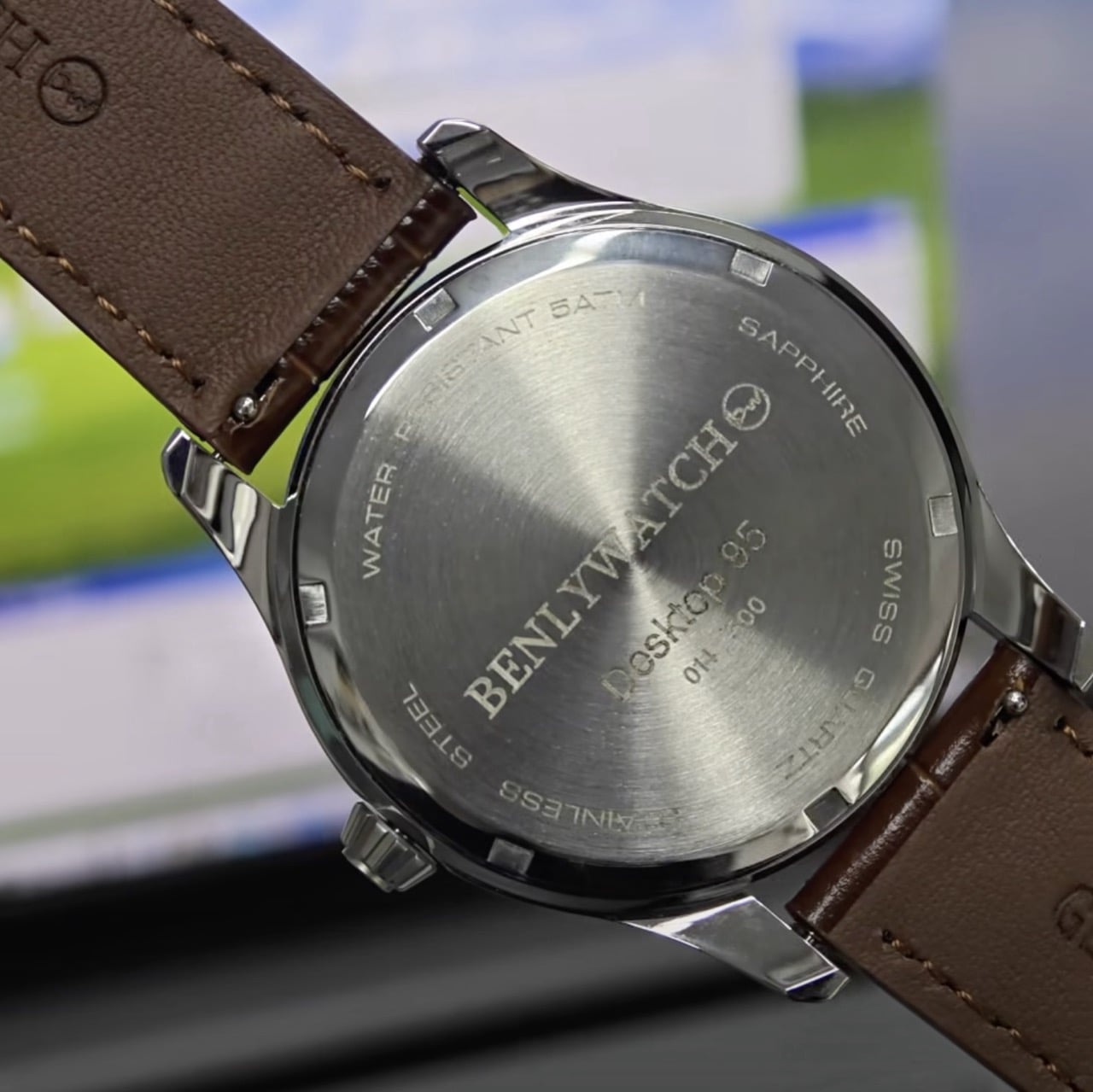
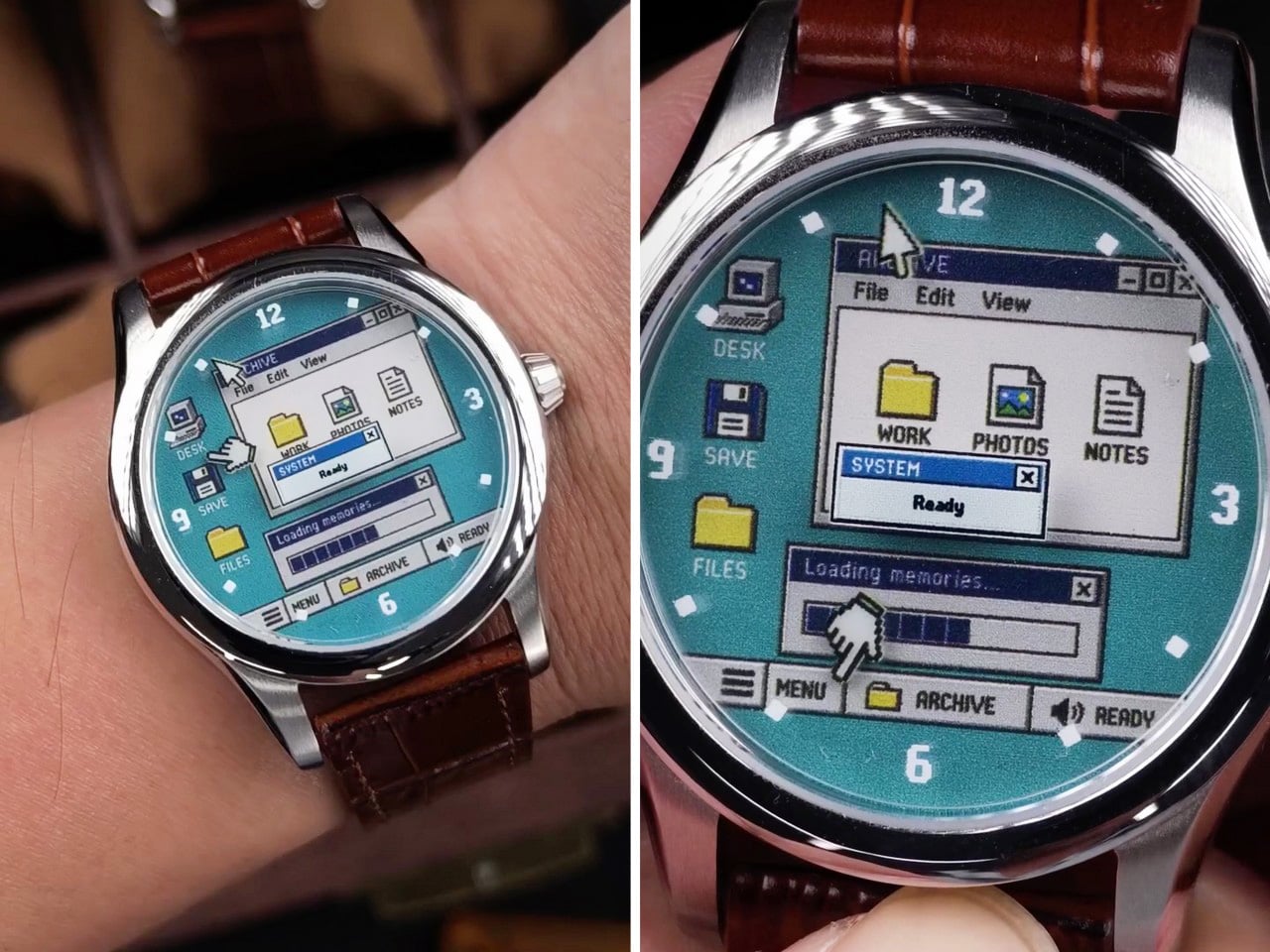
Two pixel cursors serve as the hands, a SYSTEM “Ready” dialog sits near the center, and a taskbar runs along the bottom of the dial. It all lives in a 39mm-wide, 10mm-thick case made from 316L stainless steel, with a Swiss quartz movement and a 5 ATM water-resistance rating. You get a blue or white dial with a leather strap, Milanese mesh, or steel bracelet, plus a numbered caseback. The edition is limited to 500 pieces. Pre-orders are open at $159, with shipping slated for November 2026. The only notification it will ever send you is the time.

Designer: Benly Watch

Pixel Cursor Hands and Two Desktop Dials

One hand is a classic arrow pointer, and the other is the little pointing hand that appeared whenever you hovered over a link. Together they move around the dial telling the time, which is the most productive thing a cursor has done since the invention of the screensaver. Everything else on the dial stays put. On the blue version, an ARCHIVE window with File, Edit, and View menus holds WORK, PHOTOS, and NOTES icons, while DESK, SAVE, and FILES shortcuts line the left edge. Chunky pixel numerals mark 12, 3, 6, and 9, and the taskbar reads MENU, ARCHIVE, and READY, speaker icon included.

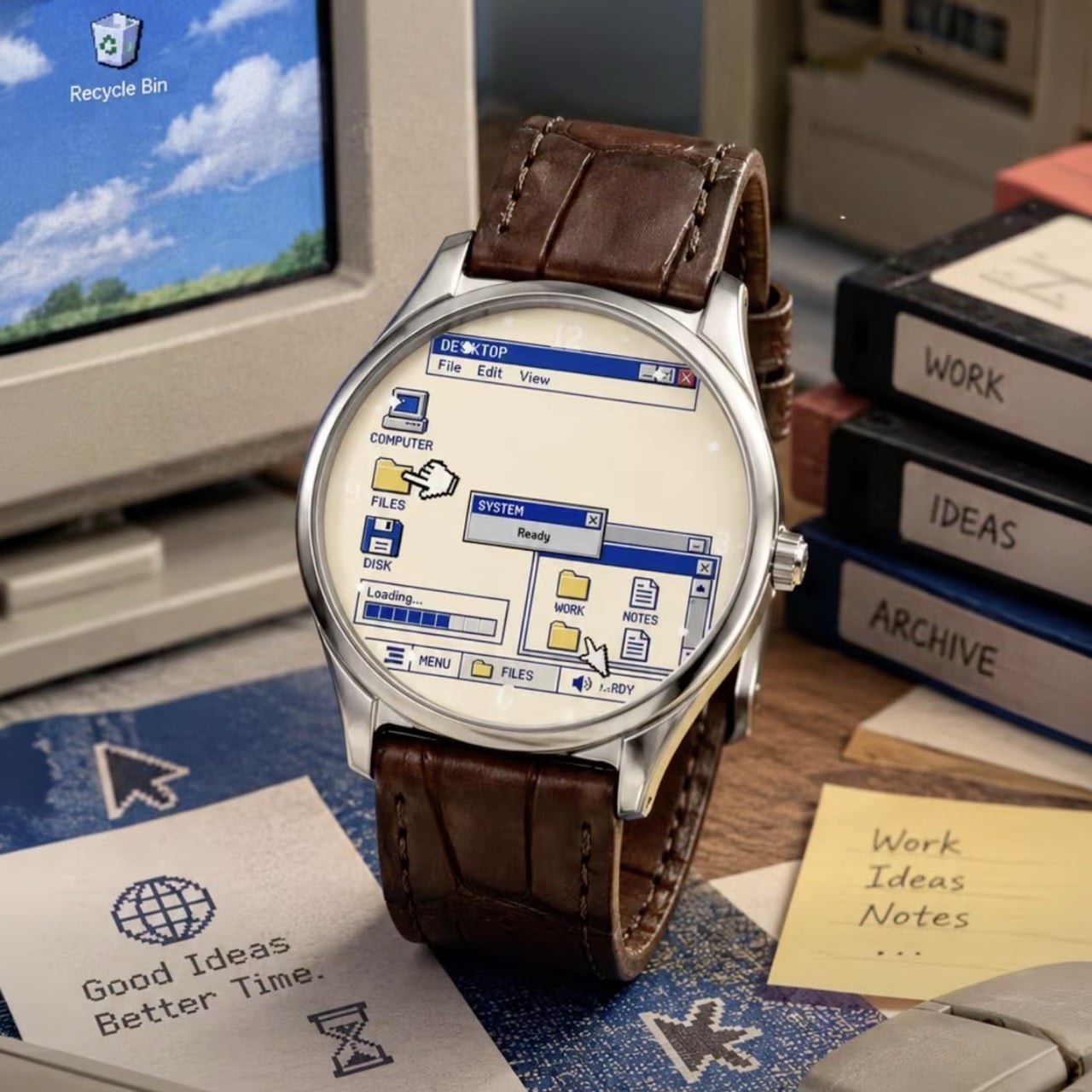
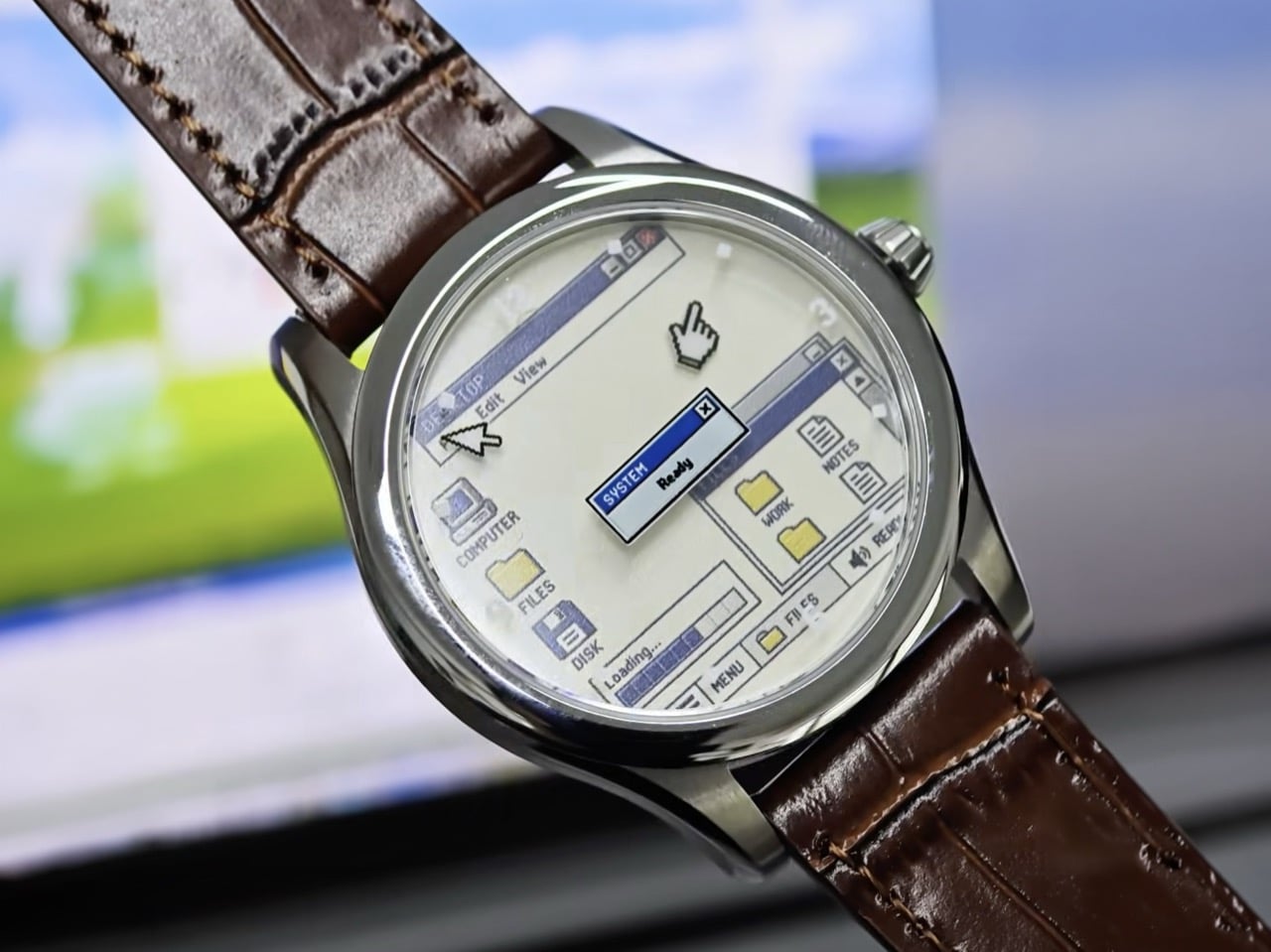
The white dial swaps teal for a creamy beige and renames the main window DESKTOP, with COMPUTER, FILES, and DISK icons and a simpler “Loading…” bar. Its numerals almost disappear into the background, so it looks like a screenshot someone shrank down and laminated. I like that the two dials feel like two moods of the same machine. Blue is the cheerful default everybody remembers from the family PC. White is the office computer in accounting that never got its wallpaper changed. Both keep that SYSTEM “Ready” box parked near the center like a promise.

The Windows 95 Design Behind the Dial

Windows 95 launched on August 24, 1995, backed by a $300 million marketing push, a launch event hosted by Jay Leno, and people lining up at midnight to buy an operating system. Its startup sound was composed by Brian Eno, which remains a wild sentence to type. The interface reflected the work of a design team led by Virginia Howlett, a painter by training. Those teals, royal blues, and medium grays came partly from the limited color palettes of graphics cards at the time. Hardware limits, basically, turned into an aesthetic people now pay money to recreate.

Three decades later, Windows comes with Copilot, Teams, and a Solitaire that serves you ads, and Howlett herself has called the Windows 95 years a “kinder, gentler time.” The Desktop 95 taps into that feeling. It’s a desktop with no updates, no pop-ups to dismiss, and no assistant asking how it can help. The only thing missing is Clippy, though in fairness he didn’t arrive until Office 97, and the dial is probably better off without a backseat driver.

Case Specs, Pricing, and Availability

The case measures 39mm across and 44.5mm long, and at 10mm thick it should slip under a shirt cuff without a fight. It’s made from 316L stainless steel, with a matching steel caseback engraved with the Desktop 95 name and an individual edition number. The leather strap is 20mm wide and fits wrists from 5.3 to 8.1 inches (13.5 to 20.5cm), with Milanese mesh and steel bracelet versions also available. Inside is a Swiss quartz movement, which suits the theme, because nobody in 1995 wanted to wind anything except a VHS tape. Water resistance is rated at 5 ATM.

Most of Benlywatch’s catalog is retro-futurist digital hardware with OLED and LCD screens, from the Cybertruck-inspired Future Warrior to its 1970s-style Stargazer. The Desktop 95 takes a different approach, recreating a screen on an analog dial. It’s listed at $159 on pre-order through Benlywatch’s website, limited to 500 pieces, with shipping expected in November 2026. Free worldwide shipping is included, and the brand covers import taxes and duties.

The post The “Desktop 95” Watch is a love-letter to the greatest Windows OS of all time first appeared on Yanko Design.

  •  

Keepsweeper - Un Démineur avec des péons et des dragons

Keepsweeper , c'est la célèbre grille toute grise du Démineur de Windows, qui sous ses cases numérotées ne cache pas des mines mais tout un royaume à faire évoluer en temps réel. Ce jeu est signé Michael Flarup, un designer danois à qui on doit aussi les App Icon Books, qui m'a écrit après être passé sur mon article consacré à UnDUNE II .

Ce clic autorise une connexion à Google : adresse IP transmise et traceurs possibles. En savoir plus Voir cette vidéo sur YouTube

Le principe de Keepsweeper ne dépaysera pas les emplois fictifs sous Windows que vous êtes, puisque chaque chiffre compte ce qui se cache dans les 8 cases alentour, diagonales comprises. Seulement ici, c'est la couleur qui indique ce qui se passe... Si c'est doré, c'est un trésor, si c'est bleu, c'est un repaire d'ennemis qui peut abriter des gobelins ou un troll, et si c'est rouge, alors là, aïe aïe aïe, c'est un repaire de DRAGONS !!! Et bien sûr, le chiffre baisse quand vous détruisez ce qu'il comptabilise ou que vous vous emparez de son trésor.

Par contre, ce n'est pas à vous de retournez les cases. En bon roi, vous désignez celles à creuser et ce sont vos ouvriers qui s'en occuperont. Les soldats quand à eux, défendront les alentours, et quand un repaire apparaîtra, vous pourrez les envoyer le détruire en 1 clic. La seule règle à vraiment respecter c'est de protéger absolument votre Donjon "quoiqu'il en coûte" comme dirait notre pervers narcissique national, car le perdre mettrait alors immédiatement fin à la partie.

Les chiffres bleus, dorés et rouges autour du Donjon, pendant qu'un ouvrier creuse la case encadrée

Et ce que vous déterrez servira ensuite à bâtir des fermes, des maisons et des défenses, avec des bâtiments qui pourront se "soutenir" les uns les autres. Par exemple les moulins soutiennent les fermes, les forges équipent les soldats et les chapelles permettent de garder l'armée debout. C'est fou de se dire que tout ce gameplay tient dans une stupide fenêtre de Démineur avec ses boutons en relief qui sentent bon le Windows 95.

Côté contenu, il y a pour le moment 4 quêtes, dont une chasse au dragon, des expéditions aléatoires dans les Terres sauvages, et un Siège où il faut tenir face à des vagues d'ennemis toujours plus nombreux. Ensuite, les Sceaux royaux gagnés en route débloqueront des bâtiments, des améliorations et des récompenses permanentes qui vous serviront pour les parties suivantes.

Sachez également que vous pouvez jouer en solo bien sûr (et donc mettre en pause pour cogiter quand ça devient chaud) mais aussi jouer en ligne de deux à quatre joueur, et même fabriquer ses propres cartes dans l'éditeur.

Sur iPhone et iPad l'app est gratuit pour les 2 premiers niveau de chaque quête et après faudra débourser un peu moins de 6 euros pour acheter le jeu (c'est un achat unique, y'a pas d'abonnement à la con). Et bonne nouvelle, la version web quand à elle est entièrement gratuite ! Le jeu existe aussi sur Android, une version Steam est annoncée pour bientôt !

Merci à Michael pour le partage, et bonne chasse au dragon à tous !

Source : Keepsweeper

  •  

Il a entièrement recodé 8 vieux OS en HTML + un VB6 qui sort des .exe.

Wiesław Šoltés , un développeur open source spécialiste de .NET et d'Avalonia, a publié d'un coup sur son Github, plusieurs reconstitutions de Windows 3.1, 95, 98, Me, 2000, XP, Vista et même Mac OS 9 directement utilisables dans le navigateur ! Vous cliquez sur le lien, la page se charge en moins de deux secondes, et hop, vous voilà devant le Program Manager, le menu Démarrer ou le Finder.

Les huit bureaux au démarrage : Windows 3.1, 95, 98 et Me en haut, 2000, XP, Vista et Mac OS 9 en bas

Et ce ne sont pas des coquilles vides comme on le voit parfois mais de vrais OS complets. Le Windows 3.1 compte 28 applications rangées dans les groupes d'origine du Program Manager, XP en a 56, et Windows Me monte à 60 app en comptant les panneaux de configuration. Donc si vous n'avez jamais connu ces machines en vrai parce que vous êtes un.e petit.e jeune, c'est l'occasion de tripoter vous-même ce que vos aînés vous racontent depuis des années.

Le Démineur de Windows 3.1, ouvert par-dessus les groupes du Program Manager

Toutes les applis d'un même bureau partagent en plus un disque virtuel. Ainsi, sous Windows 95, un document enregistré dans Notepad apparaîtra dans l'Explorer tout comme dans l'invite MS-DOS, et l'interpréteur de commandes gère les redirections et les jokers (les *) sans soucis.

Voici par exemple le début d'une petite séquence que propose le README, à taper dans une invite de commande MS-DOS pour créer un fichier :

CD "C:\My Documents"
ECHO Hello from DOS>hello.txt
TYPE hello.txt
DIR /B *.txt

L'invite MS-DOS de Windows 95 après la séquence ci-dessus : hello.txt est créé, lu puis listé

Côté jeux, XP propose le Spider Solitaire, une Dame de pique contre trois adversaires pilotés par l'ordinateur et un flipper dont le tableau original, s'inspire de Space Cadet. Vista, quant à lui, ressort Chess Titans, Mahjong Titans, Purble Place et InkBall avec ses gadgets sur le côté, et Mac OS 9 a son Finder spatial, ses 33 tableaux de bord et sa Graphing Calculator.

Le flipper de Windows XP, une table originale inspirée de Space Cadet

Chess Titans sous Vista, avec l'horloge, le diaporama et le calendrier en gadgets

Mac OS 9 et sa Graphing Calculator, qui trace ici y = sin(x)

Maintenant, ce qui m'a intrigué, c'est comment ça peut démarrer aussi vite ???

Eh bien tout simplement parce que rien n'est émulé ! Par exemple, un émulateur comme v86 , dont je vous parlais en 2022, traduit à la volée le code machine x86 en WebAssembly pour faire tourner Windows lui-même dans le browser. Mais ici, il n'y a ni noyau Windows ni processeur virtuel, car chaque fenêtre, chaque menu et chaque application ont été réécrits en HTML, CSS et modules JavaScript. Les fenêtres sont donc des éléments de page web ordinaires, que le navigateur affiche comme n'importe quel site.

Le code, lui, est volontairement dépouillé, avec par exemple Windows 3.1 qui n'a besoin d'aucun framework ni d'aucun bundler, ou encore le bureau de Windows 95 qui s'affiche via un simple python3 -m http.server.

Seuls le fond d'écran, les économiseurs et certaines opérations de dessin passent par le GPU en WebGPU, avec un repli sur WebGL2 puis sur Canvas 2D si votre machine ne suit pas. Et sur Windows 3.1 comme sur Mac OS 9, l'image ne se redessine que quand quelque chose change, donc un bureau au repos ne relance aucun rendu au niveau GPU.

Pour le poids, pareil, c'est super léger. Cache désactivé, chaque "OS" charge très peu de data : 183 Ko pour Windows 95, 180 Ko pour Mac OS 9 et 306 Ko pour Windows 2000. Et XP et Vista montent à 4,5 et 2,5 Mo. À titre de comparaison, DrawingSpace , un éditeur de diagrammes façon Visio du même auteur, écrit en C# et compilé en WebAssembly avec Uno Platform, en réclame 17 Mo.

DrawingSpace, l'éditeur de diagrammes du même auteur, écrit en C# et compilé en WebAssembly

Le revers de la médaille, vous l'aurez compris, c'est que vous n'avez pas Windows sous la main, mais sa reconstitution. Aucun programme d'origine ne s'exécute, et l'équivalence au pixel près n'a pas été établie. Pour montrer à quoi ressemblait un bureau à quelqu'un qui ne l'a pas connu, ou pour choper un peu de code afin de développer votre propre bureau Windows HTML pour y mettre votre site web, c'est parfait. Mais pour relancer un logiciel d'époque tel qu'il était, faudra passer par v86, par Infinite Mac pour Mac OS 9, ou encore par RetroTick , qui exécute les vrais .exe Windows et DOS.

Mais le plus beau morceau de tout ce que le garçon nous a sorti, c'est je trouve, VB6 Studio Web , publié le même jour. C'est un Visual Basic 6 dans un onglet, avec sa boîte à outils, sa fenêtre Properties, son concepteur de formulaires et un débogueur pas à pas. Vous appuyez sur F5 et le projet d'exemple (une saisie de commandes shopping) se lance aussitôt. Et le code VB n'est pas confié à un eval JavaScript, mais réellement exécuté par un compilateur et une machine virtuelle maison, avec 37 types de contrôles différents dispos.

VB6 Studio Web après un F5 : le projet d'exemple Order Entry tourne dans l'IDE

Ouvrez ensuite l'exemple Calculator par File, New Project..., puis lancez File, Make Calculator.html, et votre programme deviendra une page HTML unique qui embarquera son propre runtime. Sur l'exemple Calculator, ça m'a donné un fichier de 1,9 Mo qui s'ouvre directement depuis le disque, sans l'IDE, et qui répond bien 42 quand je lui demande de faire un 6x7 (ouais, six-seven, on soutient la cause lycéenne ici !).

Pour ceux qui ont des archives, il peut aussi ouvrir les projets .vbp et .vbg d'époque, depuis des fichiers, un dossier ou un ZIP, et il embarque même un agent de code qui pilote l'IDE avec votre propre clé OpenAI, Anthropic ou Gemini.

L'entrée voisine, "Make Calculator.exe" (Win32 AOT), va encore plus loin puisqu'un éditeur de liens PE32 et un générateur de code x86 écrits en JavaScript y fabriquent un exécutable Windows natif, sans quitter le navigateur.

Chez moi, après compilation, j'ai obtenu un fichier de 34 ko que la commande file identifie comme un véritable exécutable PE32 pour Windows. Je ne l'ai pas lancé sous un vrai Windows, mais ça devrait normalement se lancer vu que c'est assez basique comme code.

Le projet Calculator après Make Calculator.exe : la barre d'état annonce 34304 octets, code x86, contrôles natifs et GDI, sans extraction

La même calculatrice exportée en un seul fichier HTML, ouverte hors de l'IDE : 7 × 6 = 42

Bref, le mec a fait des trucs de zinzin, à se demander comment un développeur peut-il sortir autant de choses à lui tout seul ?

Probablement grâce à l'IA, puisque les projets contiennent pour la plupart un fichier .openai/hosting.json mais peu importe, même si c'est vibe codé, c'est quand même un gros boulot et la qualité est au rendez-vous.

Voilà, si vous voulez tester, tout se lance sans rien installer, depuis les dépôts Windows 3.1 , 95 , 98 , Me , 2000 , XP , Vista et Mac OS 9

Vos fichiers créés dans ces "OS" resteront bien sûr dans le navigateur dans un IndexedDB, donc si vous videz les données du site ou si vous changez de navigateur, votre ordinateur virtuel repartira de zéro...

Sous Windows 95, l'outil Backup exportera le disque en JSON donc il y a quand même moyen de faire un petit export si ça vous amuse et bonne nouvelle, son VB6 Studio Web est sous licence MIT, donc si vous avez encore un vieux projet VB6 qui dort sur un disque dur, vous savez maintenant où aller pour tenter de le rouvrir !

  •  
❌