Vue normale

Especially with this redesign, I finally understand why the Blade 14 is Razer's best-selling gaming laptop

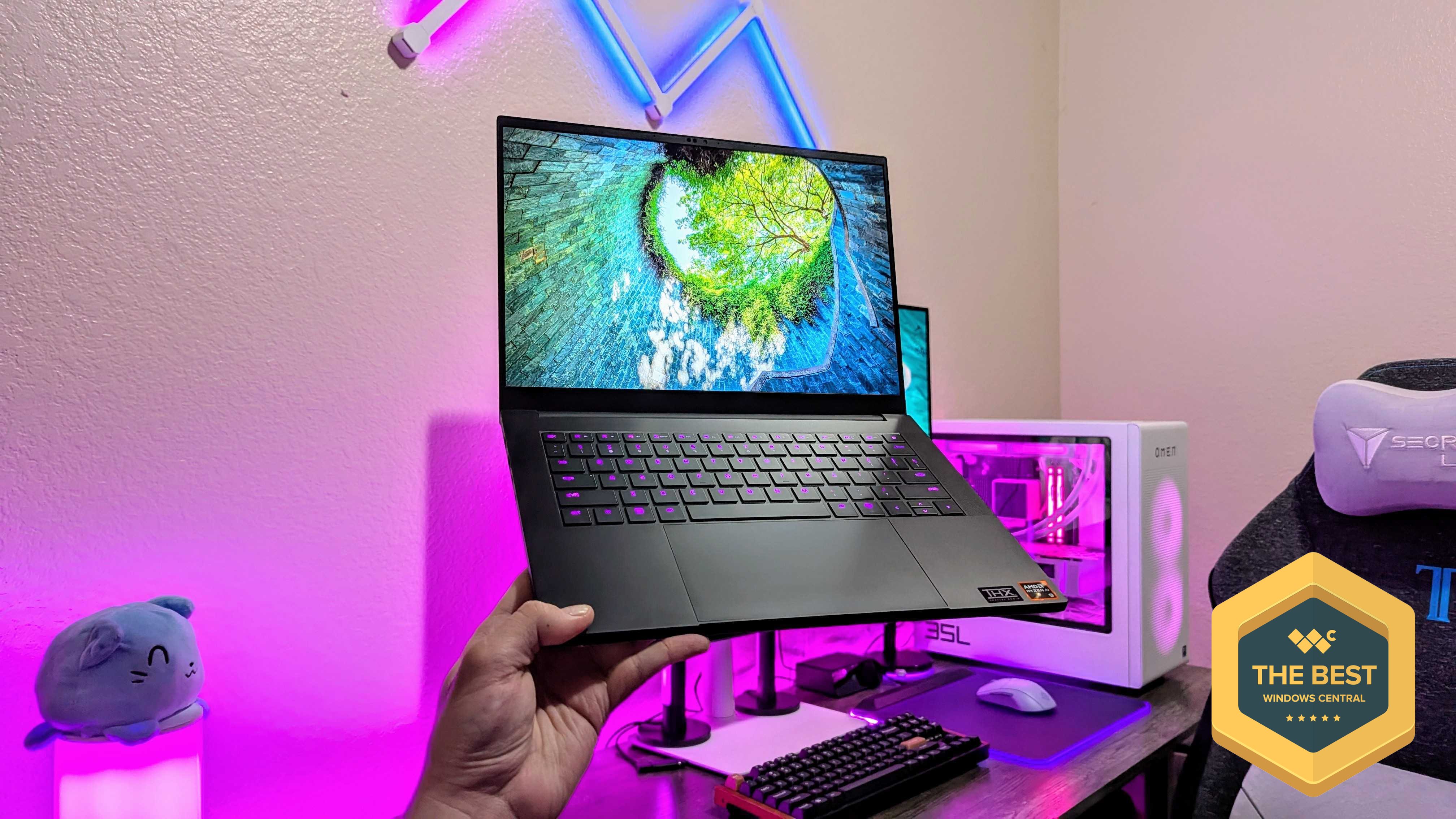
The Razer Blade 14 (2025) wraps a new generation of AMD and NVIDIA hardware in a thinner, lighter chassis, and it's a fantastic gaming laptop with lots of charm.

Image of the Razer Blade 14 (2025) gaming laptop.

I'm one of the first with the all-new Razer Blade 14, and this may be 2025's best 14-inch gaming laptop

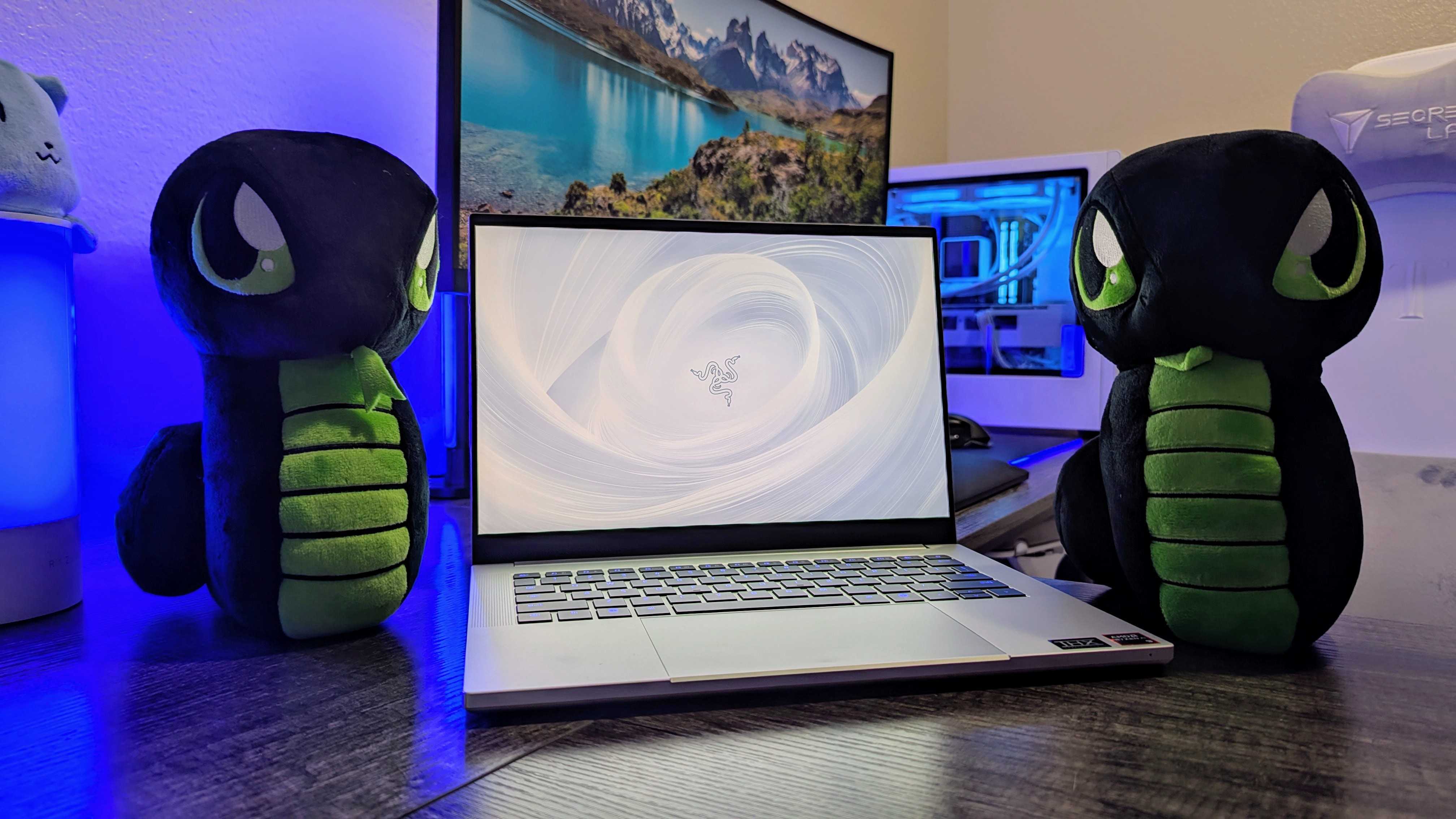
Razer sent me a pre-production sample of the redesigned Razer Blade 14, and I've spent a few hours to see if this may be one of 2025's best 14-inch gaming laptops.

Image of the Razer Blade 14 (2025) gaming laptop.

Kuromi got Razer's best collaboration yet, but these aren't the PC gaming accessories I'd use

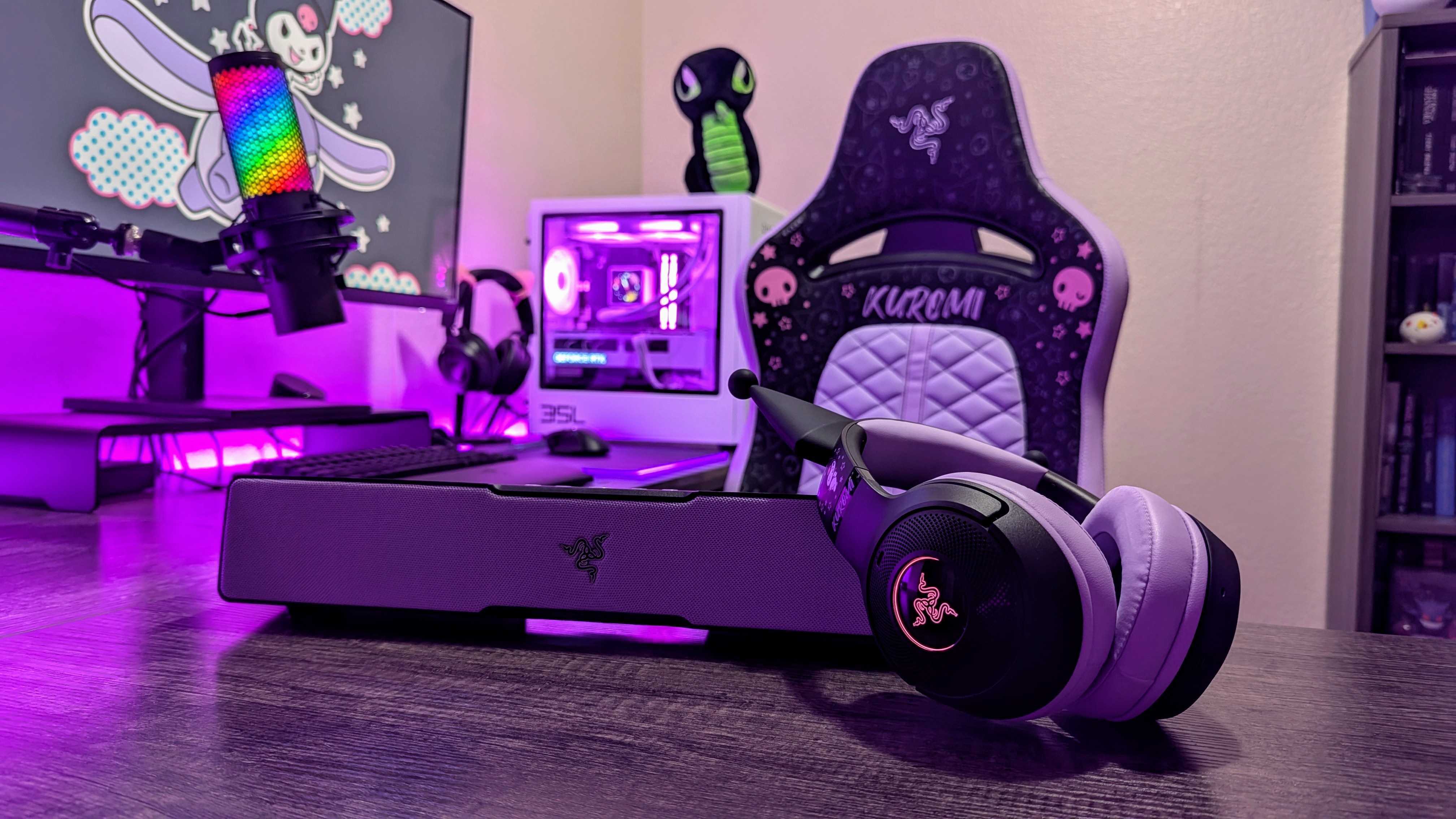
The new Razer Kuromi collection brings special editions for six of Razer's PC gaming accessories. They're awesome, but this isn't the gear I'd choose to use.

The Razer Kuromi Edition Enki X, Leviathan V2 X, and Kraken Kitty V2 BT.

Pourquoi vous devez vous méfier des cookies déposés par les sites web

Par : Sponso
7 septembre 2023 à 06:16
Lorsque vous visitez un site web, celui-ci dépose sur votre ordinateur, smartphone ou tout autre appareil depuis lequel vous êtes connecté, ce que l’on appelle des cookies, que l’on peut assimiler à des traqueurs. Si certains cookies ne sont pas...
  • ✇Le Blog du Wis
  • Windows 10, 11 : Erreur partage imprimante 0x00000bcb
    Vous avez tenté d’installer une imprimante réseau à partir d’un nom de partage “\\serveur\partageimprimante” et vous obtenez automatiquement l’erreur 0x00000bcb. Pas de panique, il s’agit d’une mesure de sécurité Windows pour les non-administrateurs d’un poste. Cette mise à jour est liée à une correction de vulnérabilité du service d’impression appelée “PrintNightmare”.Cela impose d’avoir des droits d’administrateur local pour pouvoir mapper les imprimantes au client respectif.https://
     

Windows 10, 11 : Erreur partage imprimante 0x00000bcb

Par : Wisy
28 avril 2023 à 10:06

Vous avez tenté d’installer une imprimante réseau à partir d’un nom de partage “\\serveur\partageimprimante” et vous obtenez automatiquement l’erreur 0x00000bcb.

Pas de panique, il s’agit d’une mesure de sécurité Windows pour les non-administrateurs d’un poste.

Cette mise à jour est liée à une correction de vulnérabilité du service d’impression appelée “PrintNightmare”.
Cela impose d’avoir des droits d’administrateur local pour pouvoir mapper les imprimantes au client respectif.
https://support.microsoft.com/en-us/topic/kb5005652-manage-new-point-and-print-default-driver-installation-behavior-cve-2021-34481-873642bf-2634-49c5-a23b-6d8e9a302872

Du coup, soit vous l’a joué la sécurité en vous connectant en tant qu’administrateur pour l’installation (réinstaller l’imprimante sur le serveur d’impression en admin avant), soit vous modifiez la clé de registre :

HKEY_LOCAL_MACHINE\SOFTWARE\Policies\Microsoft\Windows NT\Printers\PointAndPrint

Créer les clés non existantes si nécessaire, puis ajouter une entrée DWORD RestrictDriverInstallationToAdministrators de valeur 0.

Vous n’aurez même pas besoin de redémarrer votre ordinateur client.

Attention : Régler le problème de partage d’imprimante en ajoutant cette clé de registre enlève une couche de sécurité sur votre poste client !

À voir également : Régedix : Le regedit des gaulois


L’article Windows 10, 11 : Erreur partage imprimante 0x00000bcb est apparu en premier sur Le Blog du Wis.

TIOBE Index for May 2026: Top 10 Most Popular Programming Languages

12 mai 2026 à 01:00

Python stays far ahead after another dip; C holds second, Java retakes third from C++, and R rises to eighth as SQL slips, with Delphi steady in tenth.

The post TIOBE Index for May 2026: Top 10 Most Popular Programming Languages appeared first on TechRepublic.

  • ✇Le Blog du Wis
  • Windows : Afficher un message à L’ouverture de session
    Nous allons vous montrer comment ajouter un message d’ouverture de session Windows.Mais pourquoi ajouter un message d’ouverture de session ? Souvent pour afficher des clauses de responsabilité ou non-responsabilité, ajouter des informations importantes ou bien même avertir les usages de certains changements. Il y a deux manières de faire cet ajout : Par la modification de la Stratégie de groupe (GPO).Par la modification des clés de registre. Par la modification de la Stratégie
     

Windows : Afficher un message à L’ouverture de session

Par : Wisy
4 février 2023 à 12:23

Nous allons vous montrer comment ajouter un message d’ouverture de session Windows.
Mais pourquoi ajouter un message d’ouverture de session ?
Souvent pour afficher des clauses de responsabilité ou non-responsabilité, ajouter des informations importantes ou bien même avertir les usages de certains changements.

Il y a deux manières de faire cet ajout :

  1. Par la modification de la Stratégie de groupe (GPO).
  2. Par la modification des clés de registre.

Par la modification de la Stratégie de groupe (GPO)

À mon avis, la meilleure manière de procéder dans un cadre d’entreprise, car cette modification peut-être faite depuis l’active directory (Windows Server). Cela n’empêche pas que vous puissiez faire la modification depuis les postes (Windows 7, Windows 8, Windows 10, Windows 11)

  1. Rendez-vous dans les GPOs en tapant gpedit.msc depuis l’exécution Windows ou tapez en toutes lettres “éditeur de stratégie de groupe locale” depuis le menu démarrer. Pour les configurations serveur de domaine, cela se passera depuis votre gestion des stratégies de groupe.
    Modifier la politique de groupe
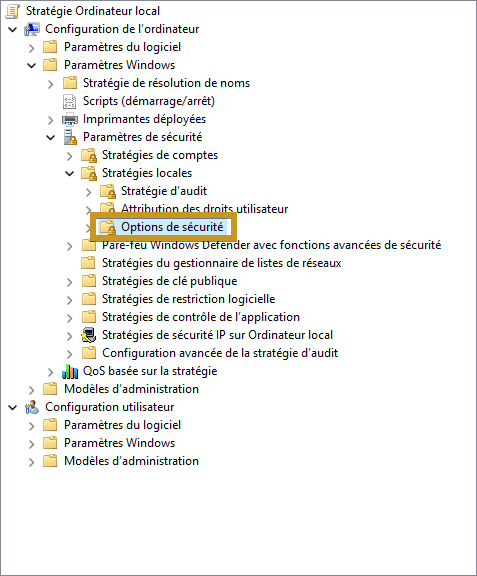
  2. Parcourez les paramètres de stratégie : Configuration ordinateur > Paramètres Windows > Paramètres de sécurité > Stratégies locales > Options de sécurité.
    panneau stratégie
  3. Rechercher ces deux paramètres :
    Ouverture de session interactive : titre du message pour les utilisateurs essayant de se connecter.
    Ouverture de session interactive : contenu du message pour les utilisateurs essayant de se connecter.
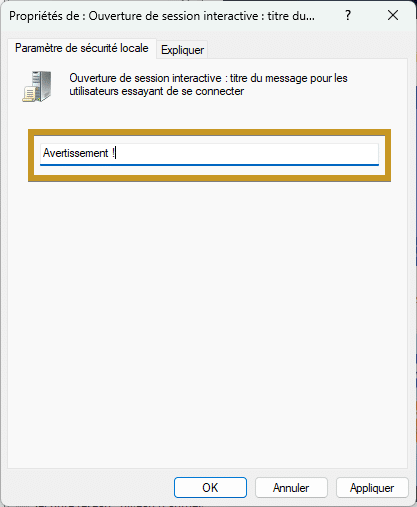
  4. Modifier le paramètre de titre du message pour modifier l’entête, par exemple :
    Avertissement
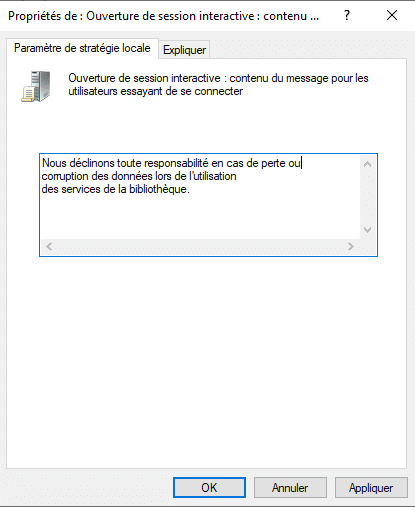
  5. Modifier le paramètre contenu du message, par exemple :
    contenu du message
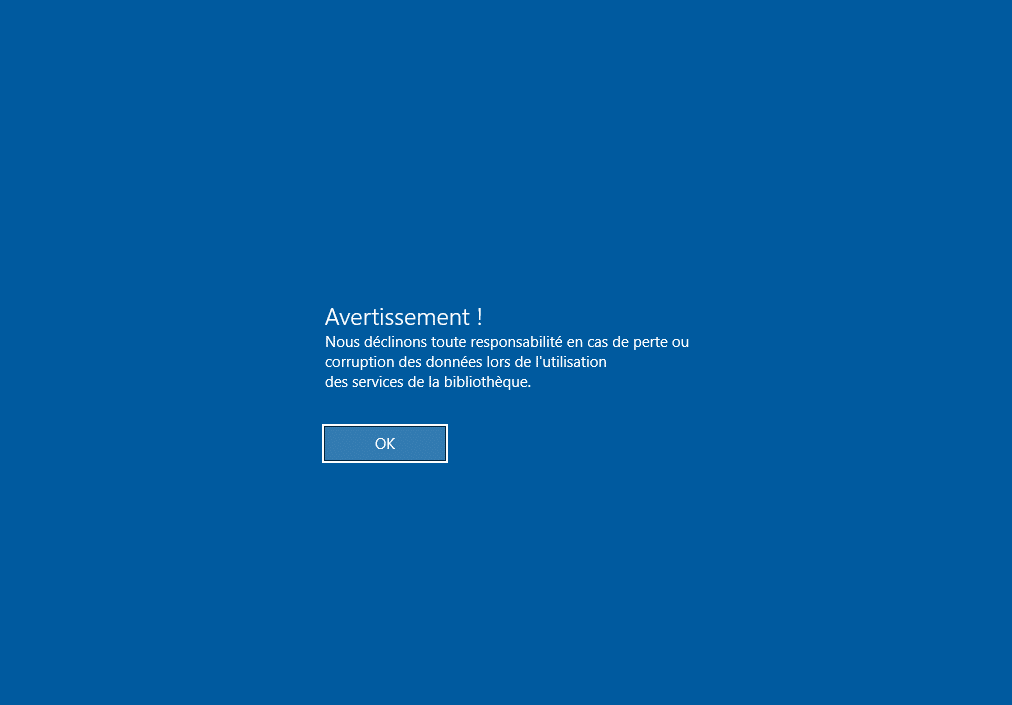
  6. Appliquer vos modifications en faisant un “gpupdate /force” sur l’ordinateur en question puis un redémarrage.
    exemple de message


Par la modification des clés de registre

  1. Rendez-vous dans l’Éditeur de registre en tapant regedit depuis l’exécution Windows où taper en toutes lettres “éditeur du registre” depuis le menu démarrer.
    Éditeur du registre
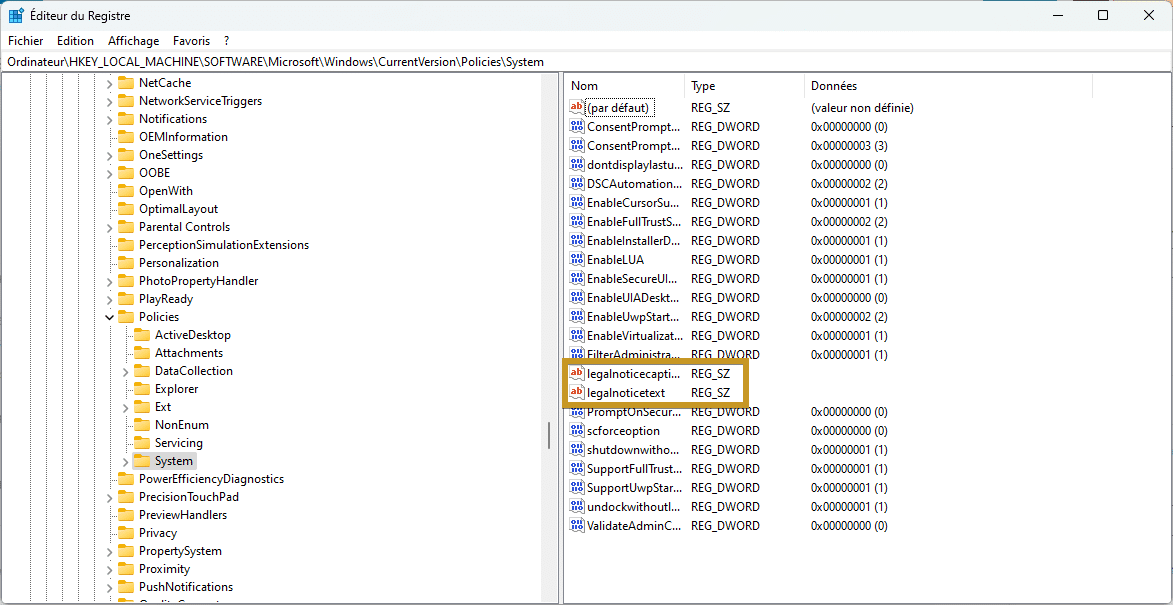
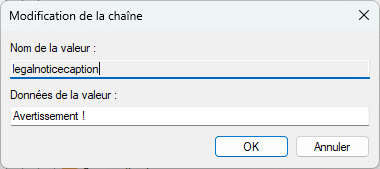
  2. Parcourez l’éditeur de registre : Ordinateur\HKEY_LOCAL_MACHINE\SOFTWARE\Microsoft\Windows\CurrentVersion\Policies\System. Depuis le volet droit, vous trouverez les chaînes legalnoticecaption (titre) et legalnoticetext (contenu du message) :
    clés de registre
    Avertissement registreContenu registre
  3. Fermez et redémarrez votre poste.
    exemple de message

Bravo : Vous avez réussi ! Vous serez désormais capable d’ajouter un message d’ouverture de session.

Source : Texte du message d’ouverture de session interactive (Windows 10) | Microsoft Learn

L’article Windows : Afficher un message à L’ouverture de session est apparu en premier sur Le Blog du Wis.

Le phishing a maintenant recours à de fausses fenêtres de connexion quasiment indétectables

Par : Sponso
14 octobre 2022 à 06:00
Mis en évidence par un chercheur en sécurité, les pirates peuvent simuler de fausses fenêtres d’identification mais avec de « vraies » url. De quoi brouiller encore un peu plus les pistes. Le phishing (ou hameçonnage) n’est pas un phénomène nouveau et...
  • ✇Le Blog du Wis
  • Cloudflare : Ajouter un domaine
    Comment ajouter un domaine sur Cloudflare ?Cloudflare est une entreprise leader en solutions de sécurité et de performances web contribuant à une meilleure qualité de l’internet global.Composé de plus d’une centaine de data centers gérant plus de 10 000 milliards de requêtes par mois, Cloudflare exploite l’un des plus vastes réseaux au monde.Car oui, cloudflare ne sert pas juste a géré la zone DNS de votre domaine, la plateforme propose plusieurs services gratuits ou payants tels que la protecti
     

Cloudflare : Ajouter un domaine

Par : Wisy
11 octobre 2022 à 06:00

Comment ajouter un domaine sur Cloudflare ?
Cloudflare est une entreprise leader en solutions de sécurité et de performances web contribuant à une meilleure qualité de l’internet global.
Composé de plus d’une centaine de data centers gérant plus de 10 000 milliards de requêtes par mois, Cloudflare exploite l’un des plus vastes réseaux au monde.

Car oui, cloudflare ne sert pas juste a géré la zone DNS de votre domaine, la plateforme propose plusieurs services gratuits ou payants tels que la protection DDoS, le Pare-feu pour les applications Web, le serveur de proxy inversé, etc.


Mais alors, comment ajoute-t-on son domaine ?

Attention : À la fin de cette procédure, votre zone DNS ne sera plus gérée par votre service de domaine, mais pas Cloudflare.

Ajouter un domaine

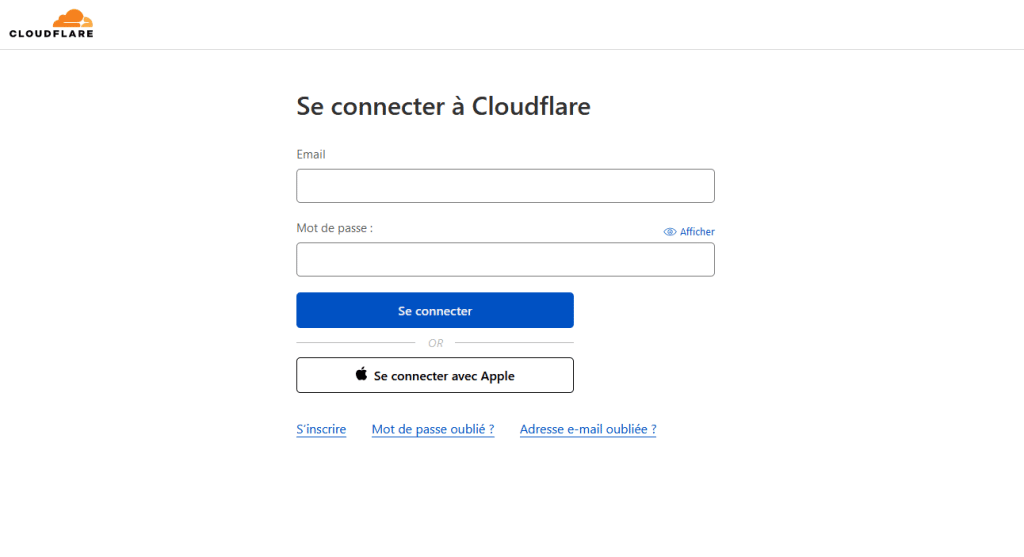
  1. Connectez-vous à Cloudflare ou créer un compte si ce n’est pas déjà fait : https://dash.cloudflare.com/login
    Se connecter à Cloudflare
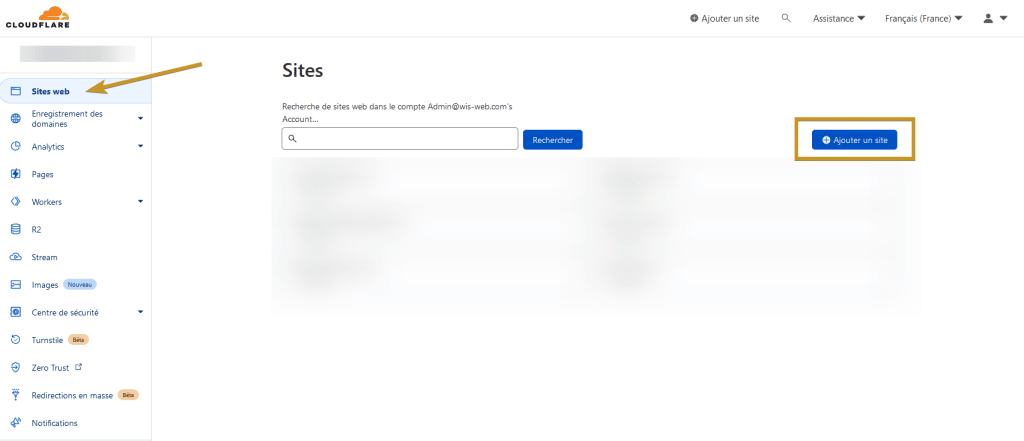
  2. Ajouter votre domaine en cliquant sur “Ajouter un site” depuis le menu “Sites web” :
    Cloudflare - Ajouter un site
  3. Taper ensuite, le nom de votre domaine (exemple : leblogduwis.com).

    Note : Si Cloudflare est incapable d’identifier votre domaine comme un domaine enregistré, assurez-vous d’utiliser un domaine de premier niveau ( .com, .fr, .ca, .net ou autres ).

  4. Choisissez l’offre gratuite (tout en bas) cependant, si vous souhaitez plus de fonctionnalités, commencez par la version pro ($20 US/mois) qui offre une sécurité renforcée, de l’optimisation sans perte d’images, etc.
  5. Cloudflare va alors rechercher vos entrées DNS déjà enregistré chez votre hébergeur de domaine actuel
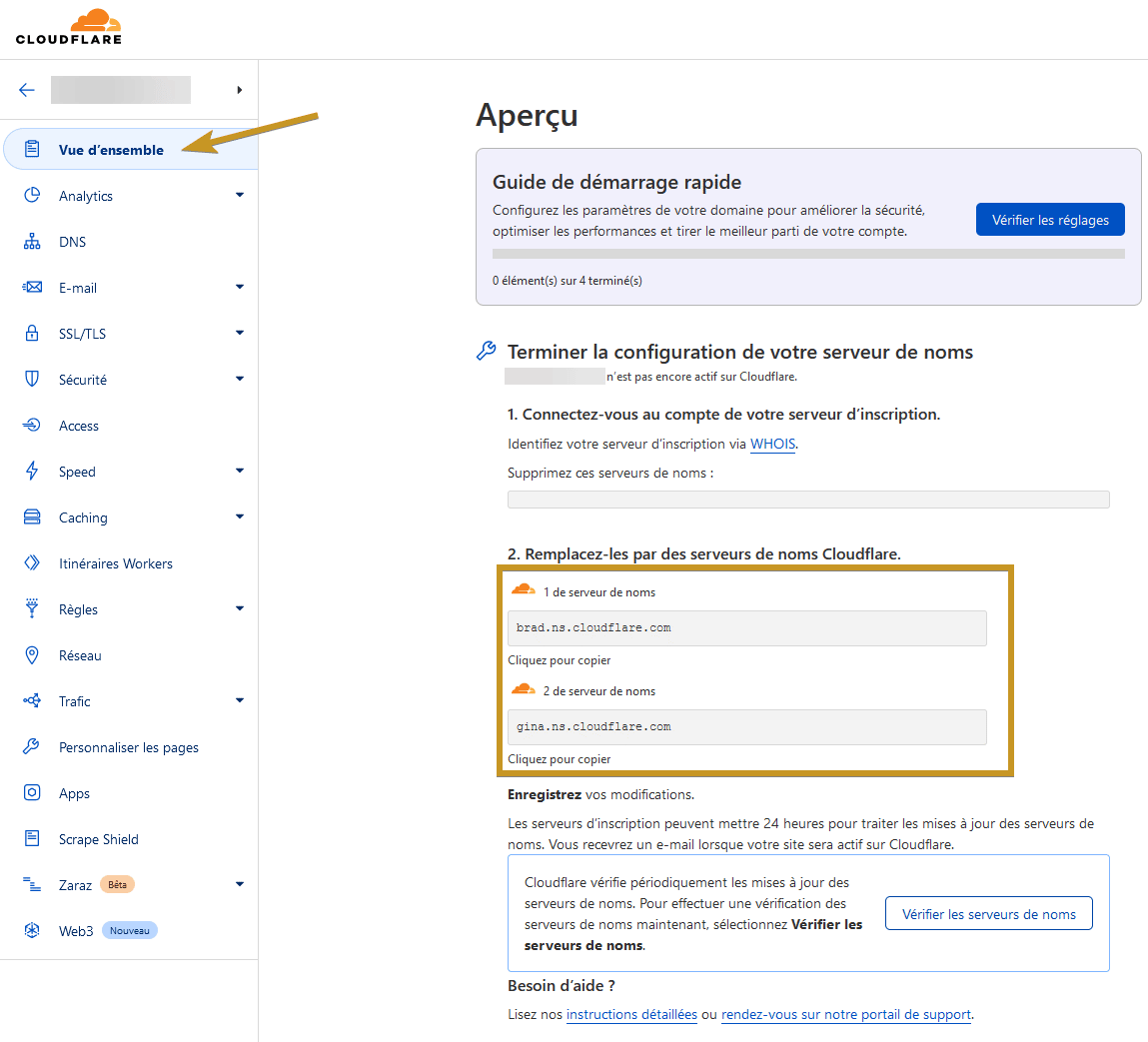
  6. Vous aurez alors le nom des serveurs à mettre à jour chez votre hébergeur de domaine actuel:
    Noms de serveur

Mettre à jour votre serveur de noms

  1. Connectez-vous à votre hébergeur de domaine (exemple : OVH, Godaddy, Hostpapa, etc.)
  2. Changez alors les “Serveurs de noms” par ceux donner par Cloudflare ( exemple : brad.ns.cloudflare.com, gina.ns.cloudflare.com ).

    Note : Les changements peuvent prendre plus de temps selon l’hébergement que vous utilisez cependant, le fait de déjà avoir vos entrées DNS chez Cloudflare empêchera une coupure inopinée de votre site web.

  3. Dès que l’opération sera terminée, vous recevrez un courriel de Cloudflare vous indiquant que votre domaine est actif !

Bravo : Vous avez réussi ! Vous savez maintenant comment activé un domaine avec Cloudflare

L’article Cloudflare : Ajouter un domaine est apparu en premier sur Le Blog du Wis.

Arnaque au Phishing PayPal, les pirates veulent vous avoir au téléphone

Par : Sponso
1 octobre 2022 à 07:04
Une nouvelle vague d’attaques repérée par le Bitdefender Labs fait appel à des plates-formes téléphoniques pour tenter de vous soutirer vos informations personnelles. D’après les données récoltées par le Bitdefender Labs, PayPal fait partie de l’arsenal préféré des pirates. En...

Virus, phishing, anonymat, contrôle parental… Bitdefender, l’arme de protection absolue

Par : Sponso
30 septembre 2022 à 06:07
Bitdefender Total Security est une suite de sécurité incluant un antivirus, un pare-feu, un VPN, des fonctions de contrôle parental, le tout sur vos appareils de bureau et mobiles et sans en affecter les performances. Et cerise sur le gâteau,...
  • ✇Le Blog du Wis
  • Powershell : Activer l’exécution de script
    Imagine-toi que tu pourrais être bloqué en exécutant des scripts Powershell sur son ordinateur. Par sécurité, l’exécution de ceux-ci est désactivée. Ouvrez Powershell en tant qu’administrateur puis taper : # Autoriser l’exécution de scripts par tous les utilisateurs. Cette commande nécessite des privilèges d’administrateur Set-ExecutionPolicy Unrestricted # Autoriser l’exécution de scripts par l’utilisateur actuel. Cela ne nécessite pas de privilèges spéciaux Set-ExecutionPolicy Unrestr
     

Powershell : Activer l’exécution de script

Par : Wisy
4 janvier 2022 à 08:00

Imagine-toi que tu pourrais être bloqué en exécutant des scripts Powershell sur son ordinateur. Par sécurité, l’exécution de ceux-ci est désactivée.
Ouvrez Powershell en tant qu’administrateur puis taper :

# Autoriser l’exécution de scripts par tous les utilisateurs. Cette commande nécessite des privilèges d’administrateur
Set-ExecutionPolicy Unrestricted

# Autoriser l’exécution de scripts par l’utilisateur actuel. Cela ne nécessite pas de privilèges spéciaux
Set-ExecutionPolicy Unrestricted -Scope CurrentUser

# Réactiver la restriction d'exécution de scripts par tous les utilisateurs. Cette commande nécessite des privilèges d’administrateur
Set-ExecutionPolicy RemoteSigned

# Réactiver la restriction d’exécution de scripts par l’utilisateur actuel. Cela ne nécessite pas de privilèges spéciaux
Set-ExecutionPolicy -Scope "CurrentUser" -ExecutionPolicy "RemoteSigned"

Attention : N’oubliez pas de réactiver la restriction afin de maximiser la sécurité de votre système.

Bravo : Vous avez réussi ! $speak.Speak(“Tu peux maintenant exécuter des scripts petit Padawan”)

À voir également : Configurer Le nouveau terminal Windows par défaut

Source : How to Enable PowerShell Scripts Execution on Windows 10

L’article Powershell : Activer l’exécution de script est apparu en premier sur Le Blog du Wis.

❌