Vue normale

  • ✇Le Blog du Wis
  • Sécurité : Créer facilement des mots de passe efficaces
    Malgré la mise en place un peu partout de l’authentification multifacteur, nous avons besoin de mots de passe efficaces et pratiques pour nos téléphones, courriels, connexion à l’ordi, banque, etc.Une grande majorité d’entre nous utilise le même mot de passe pour tous les sites web visités, parce qu’avouons-le, c’est beaucoup plus facile d’avoir à se rappeler d’un seul mot de passe, mais avouons-le, cela peut-être très pénalisant.Le problème, c’est que nous sommes de plus en plus connectés, et d
     

Sécurité : Créer facilement des mots de passe efficaces

5 février 2023 à 09:00

Malgré la mise en place un peu partout de l’authentification multifacteur, nous avons besoin de mots de passe efficaces et pratiques pour nos téléphones, courriels, connexion à l’ordi, banque, etc.

Une grande majorité d’entre nous utilise le même mot de passe pour tous les sites web visités, parce qu’avouons-le, c’est beaucoup plus facile d’avoir à se rappeler d’un seul mot de passe, mais avouons-le, cela peut-être très pénalisant.
Le problème, c’est que nous sommes de plus en plus connectés, et donc devenons de plus en plus vulnérables au vol d’identité, aux fraudes, etc..
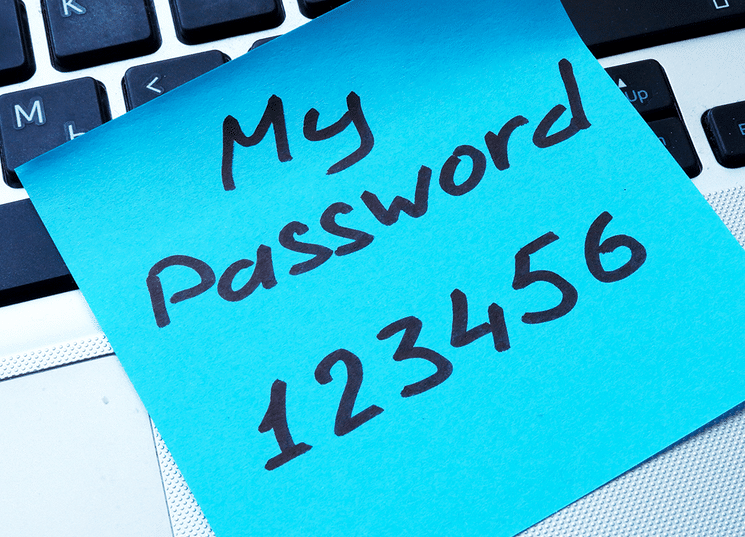
Raison de plus pour choisir des mots de passe efficaces et en même temps faciles à retenir, mais comment procéder ?

En utilisant une bonne méthode de construction de mot de passe.

mots de passes efficaces

One rule to rule them all

Cette règle devra vous permettre d’avoir un mot de passe qui :

  1. Soit spécifique au site web auquel il “s’adresse” : 2 sites web ne devraient pas avoir le même mot de passe ;
  2. Soit “lié” à vous : 2 personnes suivant la même méthode de construction de mot de passe ne devraient pas arriver au même résultat.

On va donc partir sur 2 choses :

  1. le nom du site web pour lequel vous voulez avoir un mot de passe
  2. un mot ou une expression qui vous est propre

Libre à vous de trouver une règle à appliquer à votre partie fixe, une règle pour le site web et une manière de combiner les 2.
Par exemple, si Eurédicte Ictor veut s’inscrire sur Le blog du Wis et recherche un mot de passe, il pourrait procéder comme suit :

  1. Prendre ces initiales (“E” et “I“)
  2. Prendre les 2 premières et les 2 dernières lettres du site (“Le” et “is“) et les retourner (“eL” et “si“)
  3. Combiner le tout : EeLIsi

La même règle donne EaYIoo pour Yahoo par exemple, ou EmAIno pour Amazon.

Pourquoi faire simple quand on peut faire compliquer

Ces mots de passe sont déjà suffisamment différents d’un site à l’autre, mais on peut grandement améliorer la complexité de ceux-ci en rajoutant 2 ou 3 choses :

  1. Choisir aussi des chiffres dans la partie “personnelle” ;
  2. Placer un ou plusieurs caractères non alphabétiques dans le mot de passe ;

On arrive par exemple à EeL#81Isi juste parce que Eurédicte est né en 1981.
Une dernière chose qui peut encore plus complexifier le mot de passe est l’utilisation du leet speak, c’est-à-dire le remplacement de lettre par des combinaisons de chiffres et de ponctuation.

Par exemple, remplacer “I” par “1” ou “E” par “3” ou “D” par “|)“.

Au final, avec la règle de construction suivante :

  1. Prendre les initiales de mon prénom et de mon nom (E, I)
  2. leeter” le “E” (3)
  3. Prendre les 2 premières et les 2 dernières lettres du site web (Le, is)
  4. Les inverser (eL, si)
  5. Placer les parties dans cet ordre : Initiale1, Site1, #81, Initiale2, Site2

les mots de passe d’Eurédicte seront :

  • Pour Le blog du Wis : 3eL#81Isi
  • pour Yahoo: 3aY#81Ioo
  • pour Amazon : 3mA#81Ino

Et si Shunn Pol 😆utilise la même méthode qu’Eurédicte, ses mots de passe seront :

  • pour Le blog du Wis : 5eL_1985Psi
  • pour Yahoo : 5aY_1985Poo
  • pour Amazon : 5mA_1985Pno

On remarque que les mots de passe sont différents d’un site à l’autre et d’une personne à l’autre.

On n’est, bien sûr, pas obliger d’aller aussi loin, surtout s’il y a une autre couche de sécurité. Il faut juste choisir une bonne règle de génération en fonction d’une partie fixe et d’une autre changeante afin que vos mots de passe soient le plus efficaces possible.

À voir également : Microsoft 365 : Activer l’authentification Multifacteur (MFA)

L’article Sécurité : Créer facilement des mots de passe efficaces est apparu en premier sur Le Blog du Wis.
  • ✇Le Blog du Wis
  • Windows 11 : Activer les thèmes d’éducation
    Imagine-toi que tu peux activer les thèmes d’éducation avec une version 22H2 de Windows 11. Ces thèmes sont conçus pour les étudiants mais rien ne vous empêche de les activer. 1 clic droit sur le bouton démarrer puis “Exécuter”. Tapez regedit puis “Ok” ou rechercher “Éditeur de registre” depuis votre menu démarrer.Naviguer dans HKEY_LOCAL_MACHINE\SOFTWARE\Microsoft\PolicyManager\current\device puis créer la clé “Education”.Dans ce dossier “Education”, ajoutez la valeur DWORD 32 Bits “EnableEdu
     

Windows 11 : Activer les thèmes d’éducation

Par : Wisy
5 février 2023 à 07:30

Imagine-toi que tu peux activer les thèmes d’éducation avec une version 22H2 de Windows 11.
Ces thèmes sont conçus pour les étudiants mais rien ne vous empêche de les activer.
1 clic droit sur le bouton démarrer puis “Exécuter”. Tapez regedit puis “Ok” ou rechercher “Éditeur de registre” depuis votre menu démarrer.
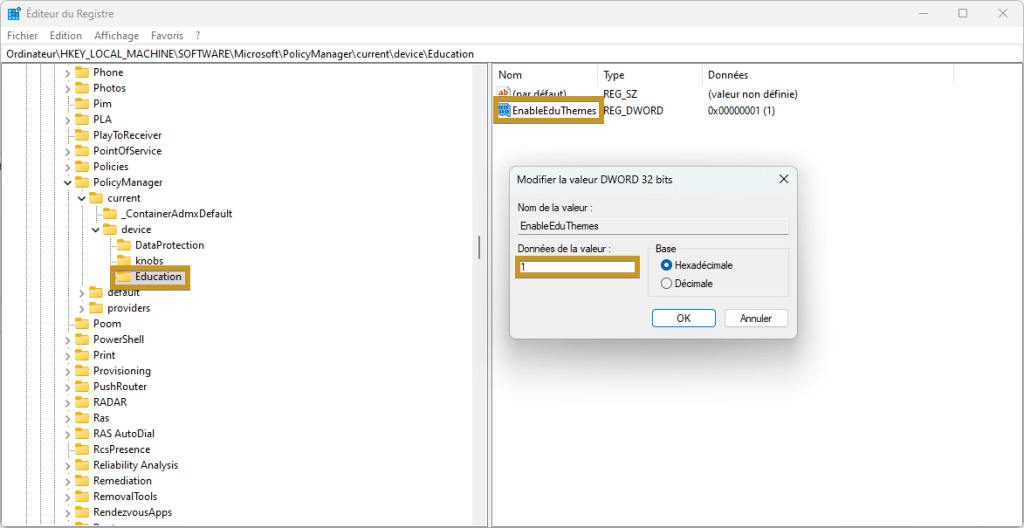
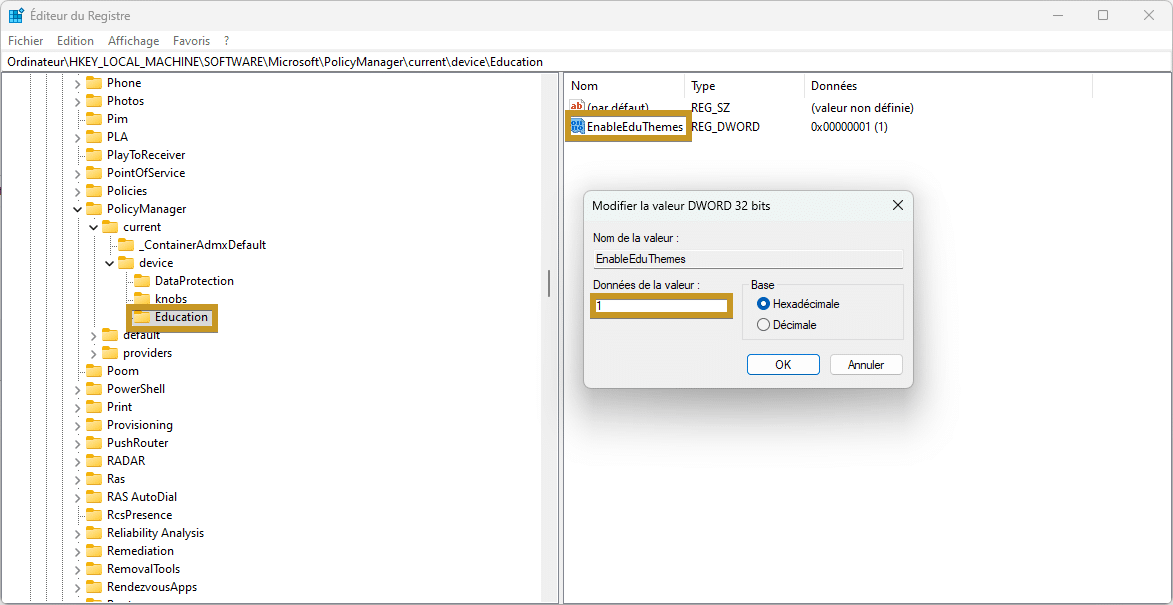
Naviguer dans HKEY_LOCAL_MACHINE\SOFTWARE\Microsoft\PolicyManager\current\device puis créer la clé “Education”.
Dans ce dossier “Education”, ajoutez la valeur DWORD 32 Bits “EnableEduThemes” avec 1 comme donnée de valeur :

Clé Education

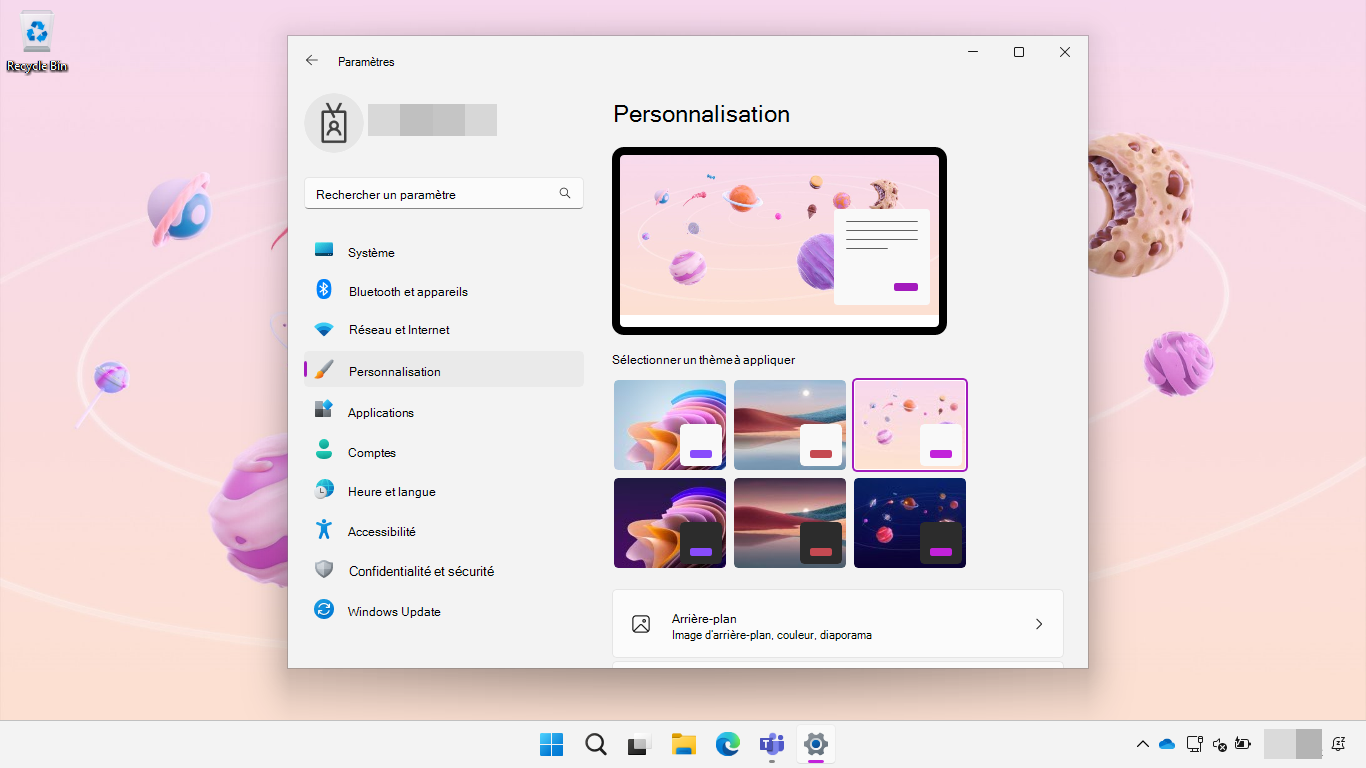
Redémarrer votre ordinateur et vous pourrez appliquer ces thèmes :

Windows 11 sélection des thèmes d’éducation


Bravo : Vous avez réussi ! Vous avez de nouveaux thèmes

À voir également : Régedix : Le regedit des gaulois

Source : https://learn.microsoft.com/fr-fr/education/windows/edu-themes?tabs=intune

L’article Windows 11 : Activer les thèmes d’éducation est apparu en premier sur Le Blog du Wis.
  • ✇Le Blog du Wis
  • Régedix : Le regedit des gaulois
    Imagine-toi que tu peux avoir un Éditeur de registre plus stylé, plus pratique, moins angoissant, bref, plus complet.Régedix est un programme libre sous licence GNU, développé par @poppyto téléchargeable en cliquant ici. Attention : Votre antivirus pourrait voir Régedix comme une menace, mais pas d’inquiétude, il n’en ait pas une ! Ne modifiez pas votre registre si vous n’en avez pas un minimum de connaissance. 1 clic sur le lien télécharger, l’installation de .NET 7 Desktop runtime pour
     

Régedix : Le regedit des gaulois

Par : Wisy
4 février 2023 à 15:58

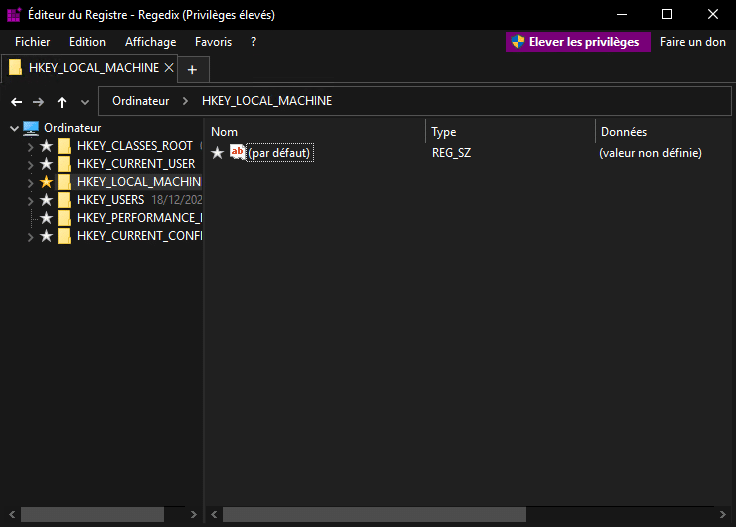
Imagine-toi que tu peux avoir un Éditeur de registre plus stylé, plus pratique, moins angoissant, bref, plus complet.
Régedix est un programme libre sous licence GNU, développé par @poppyto téléchargeable en cliquant ici.

Attention : Votre antivirus pourrait voir Régedix comme une menace, mais pas d’inquiétude, il n’en ait pas une ! Ne modifiez pas votre registre si vous n’en avez pas un minimum de connaissance.

1 clic sur le lien télécharger, l’installation de .NET 7 Desktop runtime pour les versions portables de Régedix et le tour est joué !

theme somble régedit

Pour connaitre toutes les fonctionnalités, visite ce siteweb.

Bravo : Vous avez réussi !

À voir également : ITQ01 – chemin d’accès en 2 clics

Autres : Réaligner le menu démarrer a gauche

L’article Régedix : Le regedit des gaulois est apparu en premier sur Le Blog du Wis.
  • ✇Le Blog du Wis
  • Windows : Afficher un message à L’ouverture de session
    Nous allons vous montrer comment ajouter un message d’ouverture de session Windows.Mais pourquoi ajouter un message d’ouverture de session ? Souvent pour afficher des clauses de responsabilité ou non-responsabilité, ajouter des informations importantes ou bien même avertir les usages de certains changements. Il y a deux manières de faire cet ajout : Par la modification de la Stratégie de groupe (GPO).Par la modification des clés de registre. Par la modification de la Stratégie
     

Windows : Afficher un message à L’ouverture de session

Par : Wisy
4 février 2023 à 12:23

Nous allons vous montrer comment ajouter un message d’ouverture de session Windows.
Mais pourquoi ajouter un message d’ouverture de session ?
Souvent pour afficher des clauses de responsabilité ou non-responsabilité, ajouter des informations importantes ou bien même avertir les usages de certains changements.

Il y a deux manières de faire cet ajout :

  1. Par la modification de la Stratégie de groupe (GPO).
  2. Par la modification des clés de registre.

Par la modification de la Stratégie de groupe (GPO)

À mon avis, la meilleure manière de procéder dans un cadre d’entreprise, car cette modification peut-être faite depuis l’active directory (Windows Server). Cela n’empêche pas que vous puissiez faire la modification depuis les postes (Windows 7, Windows 8, Windows 10, Windows 11)

  1. Rendez-vous dans les GPOs en tapant gpedit.msc depuis l’exécution Windows ou tapez en toutes lettres “éditeur de stratégie de groupe locale” depuis le menu démarrer. Pour les configurations serveur de domaine, cela se passera depuis votre gestion des stratégies de groupe.
    Modifier la politique de groupe
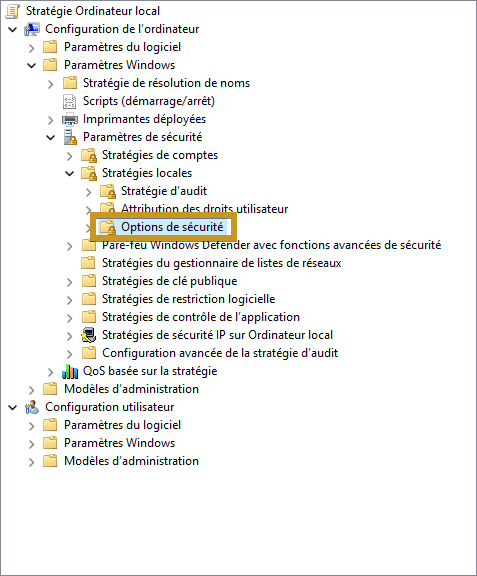
  2. Parcourez les paramètres de stratégie : Configuration ordinateur > Paramètres Windows > Paramètres de sécurité > Stratégies locales > Options de sécurité.
    panneau stratégie
  3. Rechercher ces deux paramètres :
    Ouverture de session interactive : titre du message pour les utilisateurs essayant de se connecter.
    Ouverture de session interactive : contenu du message pour les utilisateurs essayant de se connecter.
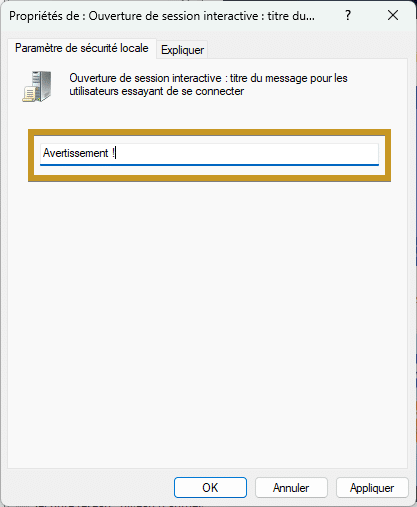
  4. Modifier le paramètre de titre du message pour modifier l’entête, par exemple :
    Avertissement
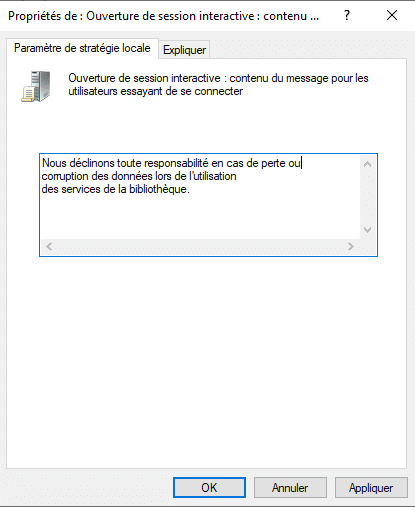
  5. Modifier le paramètre contenu du message, par exemple :
    contenu du message
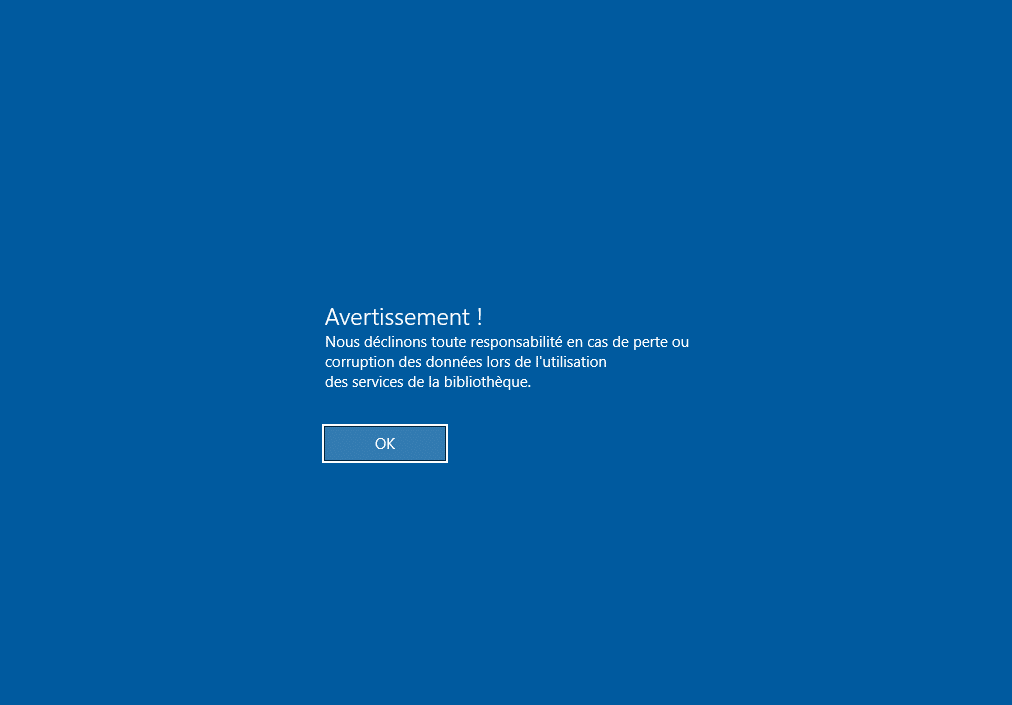
  6. Appliquer vos modifications en faisant un “gpupdate /force” sur l’ordinateur en question puis un redémarrage.
    exemple de message


Par la modification des clés de registre

  1. Rendez-vous dans l’Éditeur de registre en tapant regedit depuis l’exécution Windows où taper en toutes lettres “éditeur du registre” depuis le menu démarrer.
    Éditeur du registre
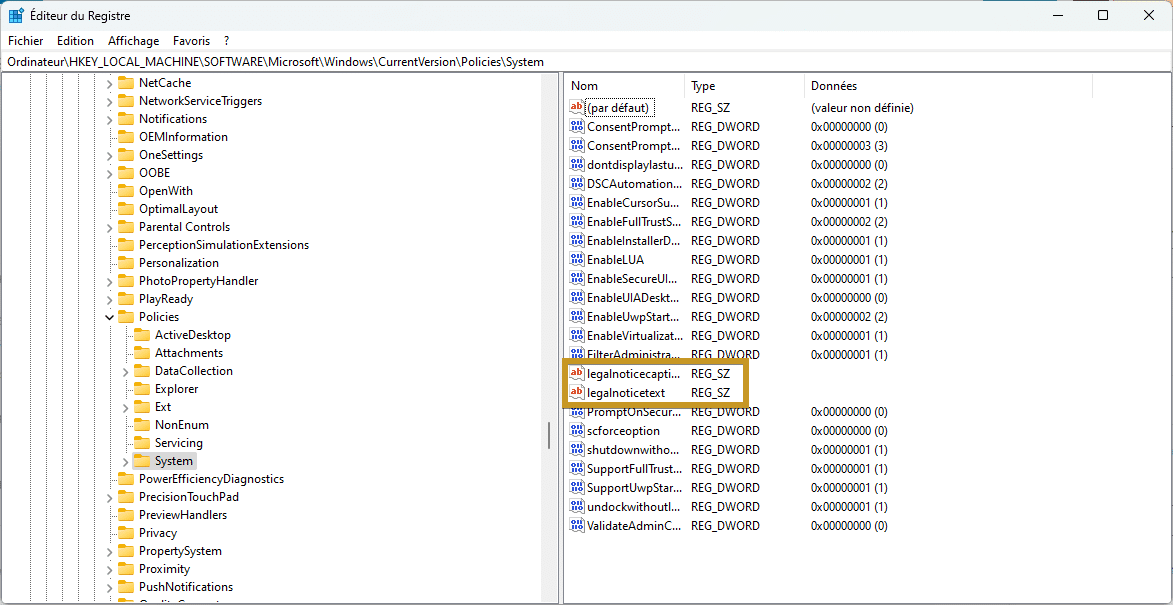
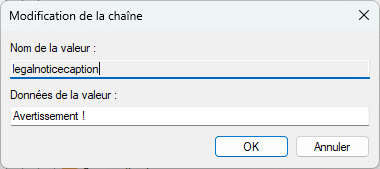
  2. Parcourez l’éditeur de registre : Ordinateur\HKEY_LOCAL_MACHINE\SOFTWARE\Microsoft\Windows\CurrentVersion\Policies\System. Depuis le volet droit, vous trouverez les chaînes legalnoticecaption (titre) et legalnoticetext (contenu du message) :
    clés de registre
    Avertissement registreContenu registre
  3. Fermez et redémarrez votre poste.
    exemple de message

Bravo : Vous avez réussi ! Vous serez désormais capable d’ajouter un message d’ouverture de session.

Source : Texte du message d’ouverture de session interactive (Windows 10) | Microsoft Learn

L’article Windows : Afficher un message à L’ouverture de session est apparu en premier sur Le Blog du Wis.
❌