Vue normale

  • ✇Korben
  • OneDrive Photos - Ce que vous pouvez vraiment virer aujourd'hui
    Vous rentrez de soirée à moitié bourré, vous ouvrez Paramètres, Applications, Applications installées, et vous cherchez OneDrive Photos pour le virer... Mais il n'y est pas ! Rassurez-vous, ce n'est pas à cause des effets de l'alcool car l'application est pourtant bien sur la machine, avec son icône moche dans le menu Démarrer et son interface photo qui s'ouvre très bien quand on clique dessus... ALORS POURQUOI NE PEUT ON PAS VIRER CETTE COCHONNERIE ??? Hé bien Microsoft a reconnu avoir distribu
     

OneDrive Photos - Ce que vous pouvez vraiment virer aujourd'hui

12 août 2026 à 06:35

Vous rentrez de soirée à moitié bourré, vous ouvrez Paramètres, Applications, Applications installées, et vous cherchez OneDrive Photos pour le virer... Mais il n'y est pas ! Rassurez-vous, ce n'est pas à cause des effets de l'alcool car l'application est pourtant bien sur la machine, avec son icône moche dans le menu Démarrer et son interface photo qui s'ouvre très bien quand on clique dessus... ALORS POURQUOI NE PEUT ON PAS VIRER CETTE COCHONNERIE ???

Hé bien Microsoft a reconnu avoir distribué cette nouvelle interface "photo" plus largement que prévu sur Windows 11 sans anticiper que des gens auraient envie de le virer. Le déploiement était involontaire, mais le résultat est quand même arrivé sur votre disque et vu la réputation de OneDrive côté dark patterns , l'envie de nettoyer tout de suite se comprend...

Mais rassurez-vous, je vais vous aider !

Étape 1 - Trouver ce qui est réellement installé

OneDrive Photos n'est pas une application séparée, c'est le binaire OneDrive.App.exe livré à l'intérieur du client de synchronisation OneDrive.

Voilà pourquoi Windows ne lui donne aucune entrée de désinstallation.

Son emplacement dépend en réalité du mode d'installation du client. En installation par utilisateur, il atterrit dans votre profil. En installation pour toute la machine, il va dans Program Files. Cette commande ci-dessous teste donc les deux et affiche la version trouvée.

Get-ChildItem "$env:LOCALAPPDATA\Microsoft\OneDrive","$env:ProgramFiles\Microsoft OneDrive","${env:ProgramFiles(x86)}\Microsoft OneDrive" -Filter OneDrive.App.exe -ErrorAction SilentlyContinue | Select-Object FullName,@{n='Version';e={$_.VersionInfo.FileVersion}}

Étape 2 - Supprimer les raccourcis

Ce que Windows vous laisse supprimer facilement par contre, ce sont les raccourcis. Ils se posent au niveau de la machine et dans votre profil, donc menu Démarrer et bureau. Par contre, ouvrez PowerShell en administrateur sinon, vous ne pourrez pas les virer.

"$env:ProgramData\Microsoft\Windows\Start Menu\Programs","$env:APPDATA\Microsoft\Windows\Start Menu\Programs","$env:PUBLIC\Desktop","$env:USERPROFILE\Desktop" | ForEach-Object { Get-ChildItem $_ -Filter "OneDrive Photos.lnk" -ErrorAction SilentlyContinue } | Remove-Item -Verbose

Le script affiche alors chaque raccourci retiré. Tapez ensuite "OneDrive Photos" dans le menu Démarrer, et vous verrez plus rien ne remonte.

Pourquoi ça ne suffit pas ?

Mais vous l'avez compris, le binaire, lui, n'a pas bougé. Vous avez nettoyé le point d'entrée, mais pas désinstallé l'application. Un double-clic sur OneDrive.App.exe rouvrira l'interface photo comme avant, et une mise à jour du client peut très bien rétablir le raccourci...

Et non, il n'existe aucune clé de registre ni stratégie de groupe pour bloquer proprement cette application, même sur un parc géré. Pas d'interrupteur à débrancher comme avec RemoveWindowsAI face à Copilot . Les scripts qui circulent suppriment des .lnk, rien d'autre.

Alors comment on fait ? Hé bien on passe à l'étape 3 !

Étape 3 - Retirer OneDrive en entier

Car la seule suppression réelle aujourd'hui, c'est de désinstaller le client OneDrive en entier, ce qui n'a de sens que si vous ne vous en servez pas. Le dossier d'installation part avec, donc le binaire photo aussi. Avant de lancer quoi que ce soit, si vous utilisez les fichiers à la demande, faites donc un clic droit sur les dossiers qui comptent et cochez "Toujours conserver sur cet appareil".

winget uninstall --id Microsoft.OneDrive

Le même résultat s'obtient depuis Paramètres > Applications installées > Microsoft OneDrive > Désinstaller. La synchronisation locale s'arrête là, mais vos données restent en ligne et rien n'est supprimé côté Microsoft.

Pour vérifier le résultat, relancez alors la commande de l'étape 1. Plus aucun chemin affiché, le binaire a quitté les emplacements contrôlés. Si un chemin encore là, c'est qu'un client OneDrive traîne toujours, souvent dans un autre profil utilisateur.

Ensuite, pour revenir en arrière, il faudra réinstaller OneDrive depuis le site officiel de Microsoft. Mais si la synchro de vos fichiers revient, sachez que l'interface photo aussi. Les deux voyagent ensemble comme des bro incels soudés à la vie à la mort.

Alors que faire ?

Hé bien faudra attendre septembre..

Car oui, youpi, Microsoft annonce pour septembre 2026 un contrôle qui retirera OneDrive Photos seul, sans couper la synchronisation. Donc si vous tenez à OneDrive, attendre quelques semaines vous coûtera moins cher qu'une désinstallation complète.
Source

  • ✇TheWindowsClub News
  • Command Not Found utility detects command-line errors in PowerShell
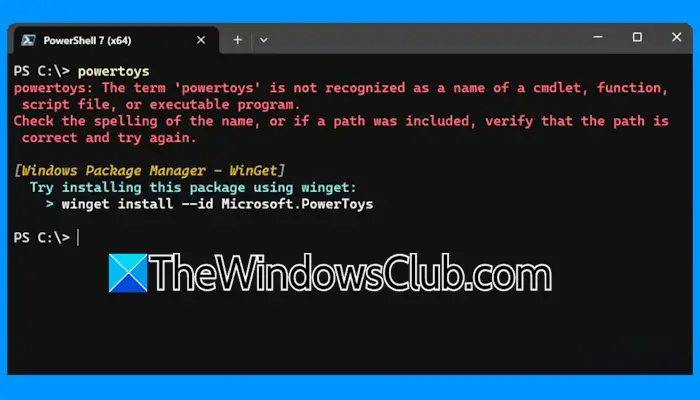
    Command Not Found is a PowerShell 7 module that detects an error thrown by a command and suggests a relevant WinGet package to install, if available. It is a helpful tool, as it makes it easier to find and install the packages you need. Command Not Found utility detects command-line errors in PowerShell The Command […] The post Command Not Found utility detects command-line errors in PowerShell appeared first on TheWindowsClub News.
     

Command Not Found utility detects command-line errors in PowerShell

27 février 2025 à 19:20

Command Not Found utilityCommand Not Found is a PowerShell 7 module that detects an error thrown by a command and suggests a relevant WinGet package to install, if available. It is a helpful tool, as it makes it easier to find and install the packages you need. Command Not Found utility detects command-line errors in PowerShell The Command […]

The post Command Not Found utility detects command-line errors in PowerShell appeared first on TheWindowsClub News.

  • ✇Le Blog du Wis
  • AD Connect : Fusionner un utilisateur AD avec azure AD
    Ce tutoriel vous permettra de fusionner un utilisateur AD sur site avec un utilisateur azure AD déjà existant ou pas.En entreprise, j’ai eu plusieurs fois des erreurs de synchronisation avec le service AD Connect qui n’arrivait pas à mettre à jour des objets n’ayant pas des attributs uniques (Error Type: AttributeValueMustBeUnique). Note : La synchronisation de l’Azure AD vérifie chaque nouvel objet et essaie de trouver un objet existant correspondant. Trois attributs sont alors utilisés pour
     

AD Connect : Fusionner un utilisateur AD avec azure AD

Par : Wisy
18 août 2022 à 08:00

Ce tutoriel vous permettra de fusionner un utilisateur AD sur site avec un utilisateur azure AD déjà existant ou pas.
En entreprise, j’ai eu plusieurs fois des erreurs de synchronisation avec le service AD Connect qui n’arrivait pas à mettre à jour des objets n’ayant pas des attributs uniques (Error Type: AttributeValueMustBeUnique).

Note : La synchronisation de l’Azure AD vérifie chaque nouvel objet et essaie de trouver un objet existant correspondant. Trois attributs sont alors utilisés pour ce processus : userPrincipalName, proxyAddresses et sourceAnchor/immutableID.

L’idée serait donc de définir une valeur immuable a l’utilisateur Azure Ad qui correspondrait à celui sur site. Voici comment résoudre ce problème :

Modification du coté Active Directory sur site (OnPrem)

  1. Si vous avez installé les outils d’administration de serveur à distance, connectez-vous sur le Powershell du serveur AD distant. Vous pouvez également vous rendre directement au serveur AD pour faire l’opération.
  2. Si vous avez une version antérieure à Windows 10 Update 2018, il faudra importer le module Active Directory :
    import-module ActiveDirectory
  3. Nous allons maintenant rechercher l’ObjectID (GUID) de l’utilisateur AD qui fait défaut à l’aide de la commande :
    $user = Get-ADUser -Filter 'SamAccountName -like "username_de_lutilisateur"'
    Vérifions que la valeur correspond à l’utilisateur en question en tapant $user
  4. Nous allons maintenant convertir l’ObjectID vers un format immuable (base64) :
    $immutableid = [System.Convert]::ToBase64String($user.ObjectGUID.tobytearray())
    Vérifions que la conversion à bien été prise en compte en tapant $immutableid

Modification du côté Azure Active Directory (Cloud)

  1. Connectez-vous à votre azure AD en Powershell : POWERSHELL : Se connecter à Microsoft 365
  2. Rechercher L’ObjectID de l’utilisateur Azure que vous voulez lier à l’aide la commande :
    Get-AzureADUser
  3. Puis lier l’utilisateur AD local avec l’utilisateur azure AD à l’aide de la commande :
    Set-AzureADUser -ObjectId objectid -ImmutableId $immutableid
  4. Lancer une synchronisation depuis le powershell du serveur Azure AD Connect :
    Start-ADSyncSyncCycle -PolicyType Delta

Note : Si vous souhaitez fusionner un utilisateur AD sur site a un nouvel utilisateur Azure AD, vous devez vous assurez qu’il n’existe plus aucune trace de l’ancien compte. Supprimez l’ancien compte à l’aide de la commande : Remove-AzureADUser -ObjectId objectid puis finaliser la suppression dans le menu “utilisateurs supprimés” du menu “utilisateurs” dans l’administration Microsoft 365

L’article AD Connect : Fusionner un utilisateur AD avec azure AD est apparu en premier sur Le Blog du Wis.

  • ✇Le Blog du Wis
  • Powershell : Activer l’exécution de script
    Imagine-toi que tu pourrais être bloqué en exécutant des scripts Powershell sur son ordinateur. Par sécurité, l’exécution de ceux-ci est désactivée. Ouvrez Powershell en tant qu’administrateur puis taper : # Autoriser l’exécution de scripts par tous les utilisateurs. Cette commande nécessite des privilèges d’administrateur Set-ExecutionPolicy Unrestricted # Autoriser l’exécution de scripts par l’utilisateur actuel. Cela ne nécessite pas de privilèges spéciaux Set-ExecutionPolicy Unrestr
     

Powershell : Activer l’exécution de script

Par : Wisy
4 janvier 2022 à 08:00

Imagine-toi que tu pourrais être bloqué en exécutant des scripts Powershell sur son ordinateur. Par sécurité, l’exécution de ceux-ci est désactivée.
Ouvrez Powershell en tant qu’administrateur puis taper :

# Autoriser l’exécution de scripts par tous les utilisateurs. Cette commande nécessite des privilèges d’administrateur
Set-ExecutionPolicy Unrestricted

# Autoriser l’exécution de scripts par l’utilisateur actuel. Cela ne nécessite pas de privilèges spéciaux
Set-ExecutionPolicy Unrestricted -Scope CurrentUser

# Réactiver la restriction d'exécution de scripts par tous les utilisateurs. Cette commande nécessite des privilèges d’administrateur
Set-ExecutionPolicy RemoteSigned

# Réactiver la restriction d’exécution de scripts par l’utilisateur actuel. Cela ne nécessite pas de privilèges spéciaux
Set-ExecutionPolicy -Scope "CurrentUser" -ExecutionPolicy "RemoteSigned"

Attention : N’oubliez pas de réactiver la restriction afin de maximiser la sécurité de votre système.

Bravo : Vous avez réussi ! $speak.Speak(“Tu peux maintenant exécuter des scripts petit Padawan”)

À voir également : Configurer Le nouveau terminal Windows par défaut

Source : How to Enable PowerShell Scripts Execution on Windows 10

L’article Powershell : Activer l’exécution de script est apparu en premier sur Le Blog du Wis.

❌